
Membuat website baik itu blog, website perusahaan, ataupun toko online dan lain menggunakan WordPress merupakan pilhan paling tepat untuk website Anda, Namun, bagi para newbie yang belum begitu familiar dibidang pembuatan website muncul masalah baru setelah berhasil menginstall WordPress di hsoting, yaitu apa yang harus dilakukan setelahnya?
Jika Anda baru saja selesai mengikuti Panduan Lengkap Membuat Website menggunakan WordPress, sebaiknya anda perlu membaca artikel ini sampai selesai, karena di sini kita akan membahas apa saja yang perlu di lakukan saat kita sudah berhasil mengistal wordpress di hosting, berikut 20 Langkah Wajib Dilakukan Setelah Installasi WordPress.
Setelah berhasil mengistal wordpress mungkin Anda berpikir pekerjaan Anda sudah selesai dan tinggal mengisi konten website saja. Anda salah besar, masih ada beberapa langkah yang perlu dilakukan supaya website kita bisa online dengan performa terbaik.
Membuat website dengan wordpress memang lumayan mudah, tapi tidak semudah membalikkan telapak tangan, Di balik website yang terlihat sudah “berhasil teristal” tersebut menyimpan segudang pekerjaan yang perlu diselesaikan.
Membuat website itu Ibarat membangun sebuah rumah yang memiliki bagian exterior dan interior. Menyelesaikan bagian exterior saja akan membuat rumah terlihat bagus dari luar, tapi berantakan dari dalam. Rumah baru bisa dikatakan selesai ketika Anda juga sudah menyelesaikan bagian interiornya juga dengan sempurna.
Jika Anda baru saja Berhasil menginstall WordPress berarti Anda baru menyelesaikan bagian exterior website saja atau setengah dari keseluruhan membuat website. Anda juga harus menyelesaikan bagian “interior”-nya agar website menjadi sempurna.
Nah, dari itu digpro merilis artikel 20 Langkah Wajib Dilakukan Setelah Installasi WordPress, semoga ini bisa membantu Anda untuk menyelesaikan dan memperbaiki interior website Anda.
Langkah Wajib Setelah Install WordPress
1. Tambahkan Contact Form
Mungkin contact form terlihat sepele, tetapi tidak bisa diabaikan. Contact form di website memudahkan pengunjung website untuk menghubungi Anda.
Hal ini berlaku baik untuk website perusahaan dan blog. Untuk website toko online, biasanya lebih banyak yang menggunakan chat agar lebih cepat komunikasinya, walaupun tidak ada salahnya juga untuk menambahkan fitur contact form di website toko online. Sedangkan untuk website perusahaan atau blog, Anda bisa menggunakan contact form.
Menambahkan contact form ke website bukan perkara sulit karena tersedia banyak plugin contact form. Salah satu plugin yang saya rekomendasikan adalah Contact Form 7. Contact Form 7 sudah digunakan oleh 5 juta website. Selain mudah digunakan, plugin ini juga tersedia secara gratis.
2. Lengkapi Informasi Website
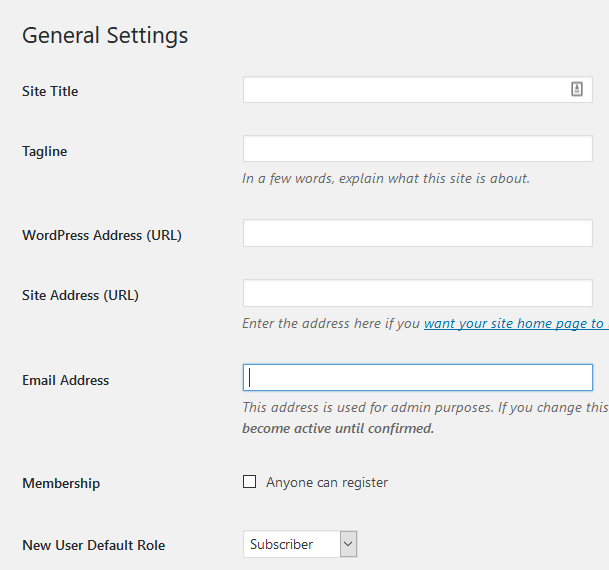
Tujuan orang mengunjungi website adalah untuk memperoleh informasi tentang Anda seperti bisnis apa yang Anda jalankan atau siapa pemilik perusahaannya. Jika Anda mengelola blog, Anda perlu menampilkan informasi singkat tentang siapa Anda dan latar belakang tentang blog yang Anda kelola.
Agar informasi dasar tentang website atau blog Anda lengkap beberapa hal harus dilakukan. Pertama, mengganti Site Title (Nama website atau blog) dan Tagline. Buka dasbor WordPress, lalu klik Setting > General. Setelah itu Anda bisa menuliskan Site Title dan tagline sesuai keinginan Anda.
Selesai mengisi Site Title dan Tagline, Anda juga perlu membuat laman About Us/About Me yang berisi informasi singkat tentang bisnis atau diri Anda. Buka dasbor WordPress, lalu klik Page > Add New.
3. Pengaturan SEO
Bicara tentang website dan blog tidak pernah lepas dari SEO. Secara sederhana, SEO atau Search Engine Optimization adalah tools yang membuat website Anda dapat muncul di hasil pencarian Google dan mesin pencari lainnya.
Pengaturan SEO harus dilakukan sejak website pertama kali dibuat. Terdapat banyak tahap untuk mengatur SEO WordPress di website Anda. Salah satunya adalah dengan memasang plugin SEO.
Plugin SEO memudahkan Anda untuk membangun SEO di website. Beberapa plugin yang wajib Anda install adalah Yoast SEO dan SEO internal link. Yoast SEO adalah salah satu plugin SEO terbaik dari WordPress. Penggunanya sudah mencapai 5 juta dan terus bertambah.
Yoast SEO akan membantu Anda untuk menambahkan SEO title dan meta deskripsi untuk postingan dan laman website. Sedangkan SEO internal link membantu Anda untuk menambahkan internal link secara otomatis.
Untuk lebih lengkapnya, Anda dapat mempelajari tentang SEO WordPress di artikel Tips Mudah SEO WordPress ini.
4. Pasang Google Analytics

Jika Anda sudah mengatur SEO WordPress dengan benar, besar kemungkinan akan banyak trafik di website Anda. Untuk mengetahui bagaimana perilaku pengunjung website atau blog, Anda bisa menggunakan Google Analytics.
Google Analytics dapat membantu Anda untuk memahami pengunjung website atau blog. Apa yang mereka cari, artikel mana yang paling banyak pembacanya, artikel manya yang kurang populer, berapa lama pengunjung membaca blog atau website dan lain-lain.
Insight tersebut dapat Anda manfaatkan untuk bisa menyediakan konten lebih baik untuk pengunjung.
5. Buat Sitemap

Sitemap adalah sebuah daftar dari halaman website yang dapat diakses oleh user dan search engine. Fungsi sitemap adalah untuk memberi petunjuk ke user dan search engine mengenai semua halaman yang dapat diakses di website tersebut.
Ada beberapa cara membuat sitemap, yaitu menggunakan Yoast SEO dan Sitemap XML.
6. Install Caching
Pengunjung tidak suka website atau blog yang loading lama. Berdasarkan riset oleh Akamai sebanyak 57 persen pengunjung akan meninggalkan website yang membutuhkan loading lebih dari tiga detik.
Selain itu Google juga lebih menyukai website atau blog yang loading-nya cepat. Kecepatan loading menjadi salah satu faktor dalam penilaian Google yang menentukan website atau blog bisa naik peringkat di hasil pencarian atau tidak.
Untuk mempercepat loading website atau blog Anda bisa memasang plugin caching. Salah satu plugin yang cukup terkenal untuk mempercepat loading adalah W3 Total Cache.
7. Menyiapkan Back Up
Lebih baik mencegah daripada mengobati. Pepatah tersebut juga berlaku ketika Anda mengelola website. Untuk menghindari kehilangan data-data penting website Anda perlu melakukan langkah pencegahan dengan menyiapkan setting back up.
Setting back up bisa Anda lakukan secara otomatis dengan memasang plugin back up seperti UpdraftPlus.
8. Atur Keamanan WordPress
Keamanan merupakan hal yang tidak bisa Anda sepelekan, terutama di internet. Di internet tersebar banyak virus dan malware. Website atau blog Anda pun bisa menjadi sasaran jika tidak dibekali fitur-fitur keamanan yang mumpuni.
Dan langkah yang perlu Anda lakukan untuk mengamankan WordPress tidak sedikit. Dari membuat log in custom, mengubah default user admin, hingga memasang plugin keamanan WordPress.
9. Atur Komentar
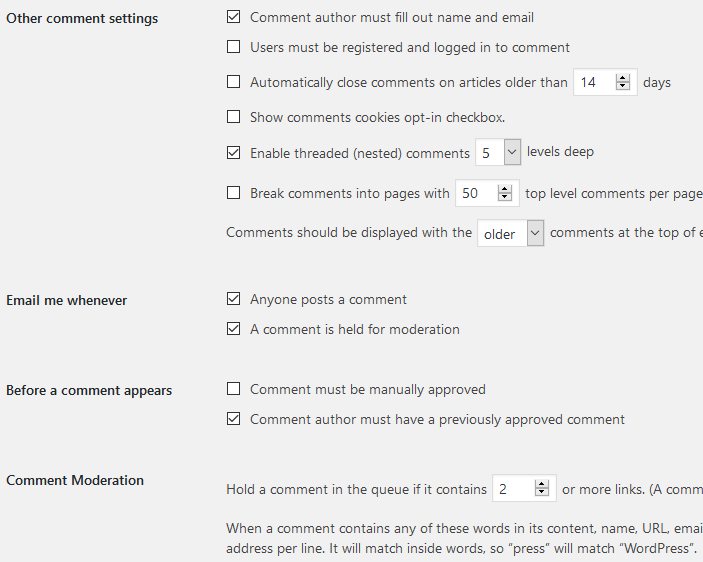
Poin ini hanya berlaku untuk blog karena website toko online dan website perusahaan biasanya tidak memiliki komentar. Sedangkan blog biasanya memiliki fitur komentar agar pembaca blog bisa berinteraksi dengan pemilik blog.
Cara pengaturannya mudah, yaitu dengan klik Setting > Discussion. Di sini Anda bisa mengatur untuk mengaktifkan atau menonaktifkan komentar, mengatur notifikasi komentar, dan mengaktifkan moderasi komentar. Sebaiknya aktifkan moderasi komentar agar komentar yang muncul di blog Anda adalah komentar-komentar yang sudah Anda setujui.
Download E-Book: Tutorial WordPress untuk Pemula
10. Pasang Perlindungan Spam
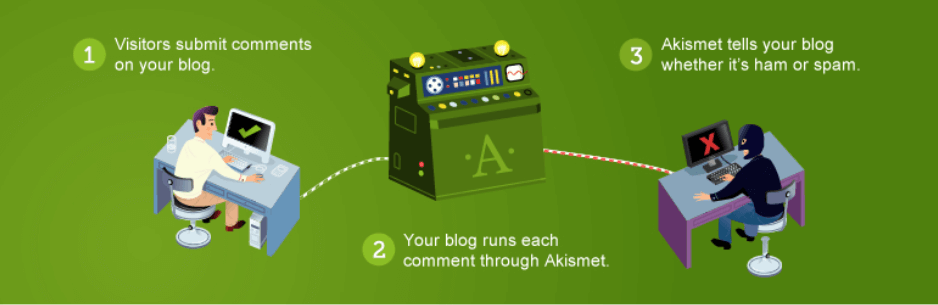
Selain mengamankan WordPress dari serangan virus dan malware, Anda juga perlu hati-hati terhadap komentar spam. Sebab seringkali komentar spam membawa file atau link berbahaya. Anda memang bisa mengaktifkan moderasi komentar, tetapi jika komentar spam terus bertambah moderasi komentar saja tidak cukup.
Anda perlu memasang plugin proteksi spam untuk menangkal komentar-komentar yang terindikasi spam dan mengandung link berbahaya. Salah satu plugin terbaik untuk menangkal komentar spam adalah Akismet.
11. Hapus Tema yang Tidak Dipakai
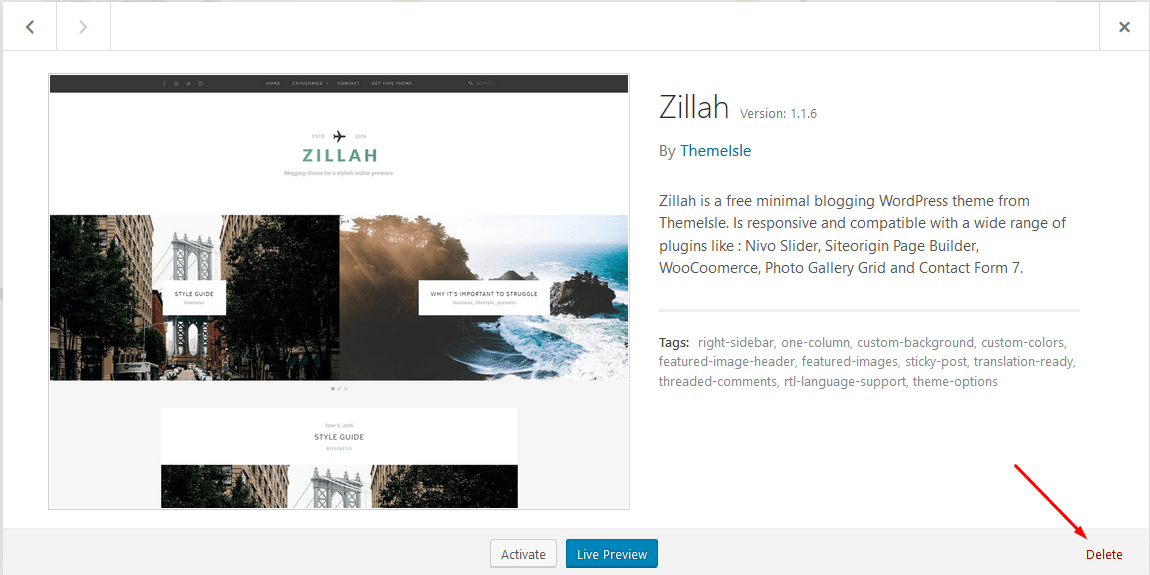
Kebanyakan orang akan mencoba berbagai tema WordPress sebelum memutuskan satu tema yang akan digunakan. Anda bisa saja menginstall 5 tema, 10 tema, atau bahkan lebih.
Jika Anda sudah memutuskan untuk memasang satu tema, sebaiknya hapus sisa tema yang tidak digunakan. Hal ini untuk menghindari disk space yang penuh dengan tema-tema tidak terpakai.
Untuk menghapusnya, klik Appearance > Theme pada dasbor. Kemudian pilih tema yang tidak digunakan. Terdapat tombol delete di pojok bawah kanan, klik tombol tersebut dan selesai.
12. Hapus Plugin Tidak Terpakai
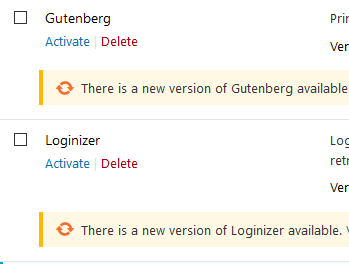
Selain menghapus tema yang tidak terpakai, Anda juga perlu menghapus plugin-plugin yang tidak terpakai juga. Hal ini untuk menghindari pemakaian disk space untuk plugin yang tidak digunakan.
13. Hapus Konten Default
Setelah selesai memasang WordPress, biasanya sudah ada konten default seperti “Hello World” dan semacamnya. Anda bisa menghapus konten tersebut tanpa perlu khawatir akan berpengaruh apa-apa terhadap website Anda.
Klik Post > All Post, kemudian tekan tombol trash di bawah konten tersebut.
14. Pilih Font
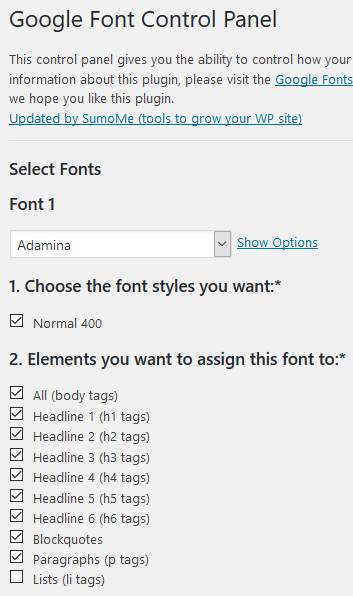
Tema yang Anda pilih biasanya sudah membawa font default. Jika Anda kurang suka dengan font bawaan dari tema, Anda bisa menggantinya dengan font lain. Banyak plugin yang bisa membantu Anda untuk mengganti font, salah satunya WP Google Font. Yang perlu Anda lakukan hanya menginstall plugin tersebut, lalu pilih font sesuai keinginan Anda.
15. Buat Kategori
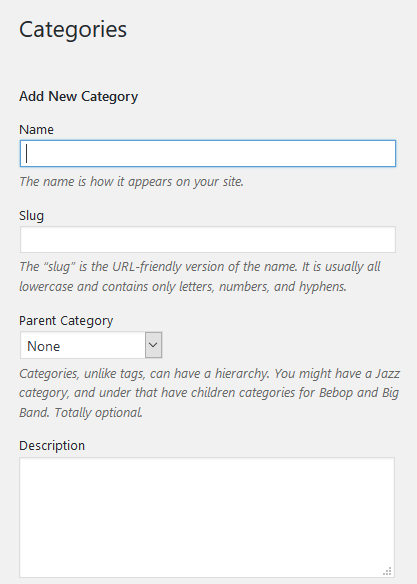
Biasanya WordPress sudah memiliki kategori default, yaitu “Uncategorized”. Jika Anda tidak menambahkan kategori apapun, semua postingan Anda akan masuk ke kategori tersebut. Untuk membuat kategori baru, Anda bisa klik Post > Categories. Kemudian isi kategori yang Anda inginkan.
Setelah itu ubah default categories dari Uncategorized menjadi salah satu dari kategori yang Anda buat. Anda bisa menghapus kategori “Uncategorized” atau mengubahnya menjadi kategori lain.
16. Atur Homepage
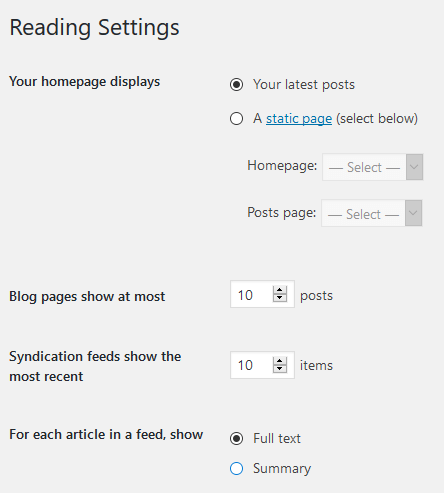
Terdapat dua jenis homepage, yaitu statis dan latest post. Homepage statis adalah homepage yang menampilkan halaman tertentu yang Anda pilih, biasanya digunakan oleh website toko online atau website perusahaan.
Sedangkan latest post homepage adalah homepage yang menampilkan konten terbaru yang Anda terbitkan. Setiap konten terbaru akan muncul paling atas di homepage. Jenis homepage ini biasanya digunakan oleh blog.
Anda bisa mengaturnya dengan menuju Setting > Reading dan pilih jenis homepage sesuai kebutuhan Anda.
17. Lengkapi Profil
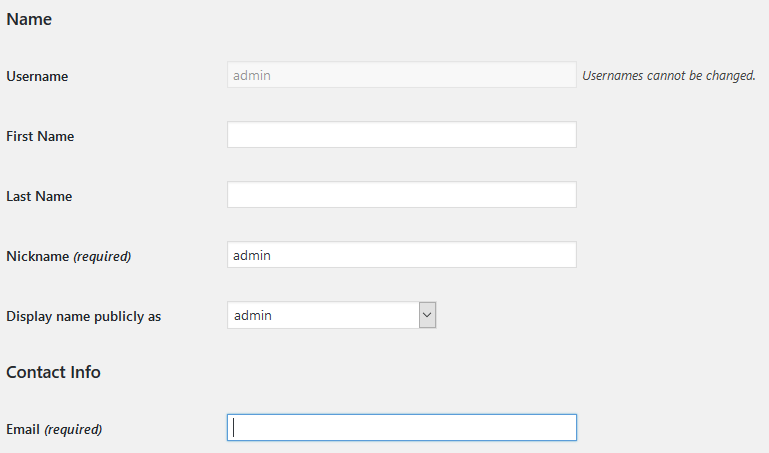
Anda bisa menambahkan bio dan informasi singkat tentang Anda di profil. Selain itu Anda juga bisa menambahkan link ke media sosial atau blog lain yang Anda kelola. Untuk mengubahnya profil, klik User > Profil. Kemudian isi profil sesuai yang Anda inginkan.
18. Upload Gravatar
Untuk melengkapi profil dengan foto, WordPress menyediakan platform terpisah, yaitu Gravatar. Gravatar adalah platform hosting foto profil yang memungkinkan penggunanya untuk menggunakan foto profil yang sama di berbagai website.
Cara membuat foto profil di Gravatar cukup mudah. Kunjungi situs Gravatar lalu buat akun menggunakan alamat email yang sama dengan akun WordPress Anda. Setelah itu unggah foto untuk foto profil di Gravatar. Gravatar akan secara otomatis mengintegrasikan foto tersebut dengan foto profil di website Anda
19. Buat Favicon

Favicon, kependekan dari favorite icon, adalah gambar ikon website yang berfungsi sebagai identitas visual website. Favicon biasanya muncul di tab dan bookmark browser. Dengan adanya favicon, blog atau website Anda akan lebih mudah untuk diingat oleh pengunjung di antara website dan blog lain.
20. Ubah Permalink
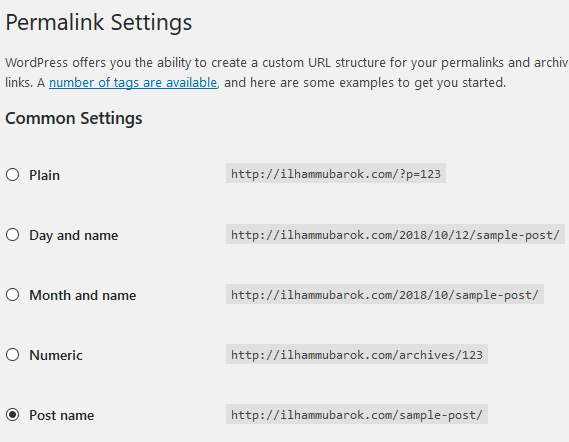
Secara default, WordPress menghasilkan struktur permalink yang cukup panjang. Struktur default tersebut berupa tanggal serta nama URL. Contohnya seperti di bawah ini.
https://websiteanda.com/2017/08/10/judul-postingan
Sayangnya permalink seperti contoh di atas kurang disukai Google. Google lebih suka permalink yang singkat dan hanya mengandung keyword yang sesuai dengan isi artikel. Seperti contoh di bawah ini
https://websiteanda.com/judul-postingan
Untuk mengubah struktur permalink yang perlu Anda lakukan adalah menuju Setting > Permalink. Kemudian pilih permalink jenis Post Name. Kemudian save pilihan tersebut.
21. Ubah Alamat Email
Kebanyakan orang menggunakan email yang sama untuk profil pengguna dan alamat email website. Untuk mengubahnya, klik Setting > General. Kemudian masukkan alamat email yang ingin Anda gunakan untuk website.
Pastikan email yang Anda masukkan adalah email aktif karena WordPress akan mengirimkan email konfirmasi ke alamat email tersebut.
Menghilangkan Powered by WordPress
Sebenarnya langkah ini bukan langkah wajib. Namun, banyak orang yang mencari cara menghilangkan powered by WordPress. Untuk menghilangkan tulisan tersebut terdapat beberapa cara yang bisa Anda lakukan, dari menonaktifkan langsung dari pengaturan template sampai menyembunyikan kredit melalui CSS.
Kesimpulan
Membuat website memang sangat mudah dilakukan menggunakan WordPress. Meskipun mudah, tetap banyak tugas dan pekerjaan yang harus diselesaikan agar website bisa berjalan dengan baik. Diharapkan 20 langkah di atas dapat membantu Anda untuk membuat kinerja website Anda semakin baik. Jika ada saran dan masukan, Anda bisa meninggalkan komentar di bawah. Selamat membuat website!