
Cara membuat website sendiri secara pribadi dapat Anda lakukan hanya dengan beberapa langkah mudah seperti yang akan kami bahas pada tutorial ini. Kami akan menjelaskan langkah demi langkah cara membuat website sendiri sampai website Anda dapat diakses melalui internet.
Seperti diketahui, memiliki sebuah website pribadi saat ini adalah hal yang cukup penting. Berdasarkan survey yang dilakukan oleh LearnVest, hanya ada 15% generasi Milenial yang memiliki website pribadi. Itu artinya, jika Anda memiliki website pribadi, Anda termasuk salah satunya.
Sebagai contoh, ketika Anda melamar pekerjaan, Anda akan memiliki nilai lebih jika dibandingkan dengan kandidat lainnya yang belum memiliki website pribadi. Profile Anda akan lebih mudah diakses lengkap beserta portfolio yang Anda miliki.
Keuntungan Memiliki Website Pribadi
Ada banyak keuntungan yang bisa Anda dapatkan jika memiliki website pribadi, diantaranya adalah sebagai berikut:
- Mudah menyampaikan informasi – Anda dapat berbagi informasi dengan mudah, atau melakukan perubahan informasi yang dibuat kapanpun Anda mau.
- Mudah ditemukan – Anda akan mudah ditemukan melalui internet jika ada orang lain yang mencari nama Anda, biasanya ini akan sangat membantu ketika Anda melamar pekerjaan.
- Berbagi pengetahuan – Anda dapat membagikan pengetahuan yang dimiliki melalui website dan tulisan Anda dapat dibaca oleh semua orang.
- Mengasah kemampuan membuat website – Anda akan mengelola website secara langsung, sehingga Anda akan memiliki pengalaman dalam mengelola sebuah website.
Saya akan menjamin, kamu sudah berada di tempat yang tepat untuk belajar cara membuat website! Di halaman ini saya akan jelaskan rahasia cara mebuat membuat website sampai selesai dengan bahasa yang sangat sederhana agar bisa di pahami oleh pemula yang masih awam banget. Saya tidak jualan website atau menjual jasa pembuatan website, gak percaya? baca saja sampai selesai.
Siapkan kopi di meja kamu terus baca halaman ini sampai habis karena panduan ini panjang, setelah kamu baca sampai habis saya beri jaminan kamu bakal sudah pede untuk membuat website sendiri. Sudah banyak website yang di buat melalui artikel ini jadi kamu jangan ragu!
Panduan Lengkap Membuat Website
Tentukan Platform Website
Sebelum Anda menentukan bagaimana cara membuat website dan nama domain apa yang ingin digunakan, yang pertama kali harus Anda tentukan adalah jenis platform apa yang akan digunakan.
a. Sedikit Penjelasan Mengenai Platform yang Dimaksud
Untuk membuat sebuah website sederhana diperlukan sekumpulan dari code HTML, CSS bahkan PHP. Sehingga, cara membuat website dengan menggunakan beberapa code tersebut akan memerlukan waktu yang cukup lama.
Lalu bagaimana dengan website dengan fitur yang lengkap? Tentu perlu waktu yang lebih lama untuk menyelesaikannya.
Hal inilah yang membuat orang beranggapan bahwa untuk membuat sebuah website adalah sesuatu yang sulit.
Tapi, dengan adanya sebuah CMS seperti WordPress, kini Anda dapat membuat website dengan mudah dan fitur yang lengkap tanpa harus menguasai pemrograman.
Anda hanya perlu sekali klik instalasi, memasukkan nama, deskripsi website, dan memilih template, website Anda sudah dapat digunakan dan diakses melalui internet.
Singkatnya, CMS merupakan platform yang mudah digunakan untuk membangun sebuah website dan menerbitkan konten.
b. 3 Jenis CMS Paling Populer
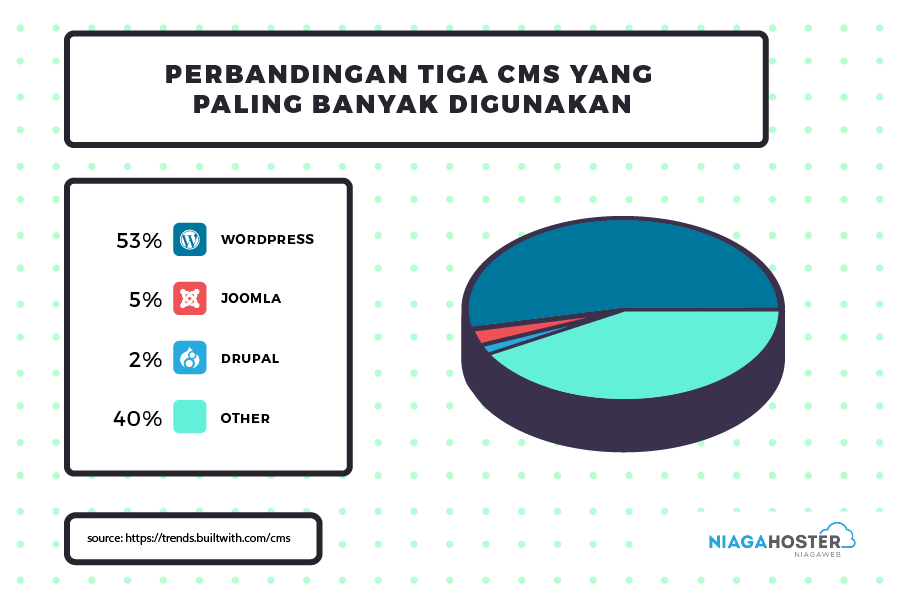
Berdasarkan data dari BuiltWith dan W3Techs, WordPress merupakan CMS yang paling banyak digunakan. Seluruh website saat ini sebanyak 53% menggunakan WordPress, Joomla 5%, dan Drupal 2%.
Silakan perhatikan diagram dari w3techs berikut ini mengenai platform yang paling banyak digunakan.
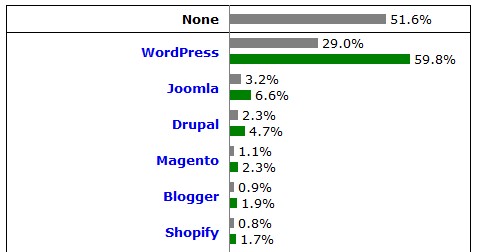
Dari dua diagram di atas, dapat disimpulkan jika WordPress adalah platform yang paling populer. Terdapat beberapa alasan kenapa WordPress memiliki banyak pengguna. Berikut beberapa diantaranya:
- Mudah digunakan – WordPress merupakan platform yang mudah untuk digunakan. Jika Anda sudah terbiasa menggunakan Microsoft Word atau Excel, maka Anda akan dengan mudah membuat konten untuk website Anda.
- Handal – WordPress dapat menjalankan berbagai jenis website dengan baik, mulai dari website pribadi sampai website perusahaan.
- Responsive – Website Anda akan berjalan dengan baik ketika diakses melalui berbagai perangkat, baik itu perangkat mobile, tablet, maupun desktop.
- Gratis – Anda tidak perlu membayar untuk menggunakan WordPress, cukup membeli domain dan hosting, website Anda sudah dapat diakses melalui internet.
- Komunitas besar – Jika Anda mengalami kesulitan ketika menggunakan WordPress, Anda dapat mencari solusi dengan mudah melalui komunitas yang tersedia.
Dari kelima alasan tersebut dapat disimpulkan bahwa WordPress adalah platform yang tepat untuk membangun sebuah website.
Pesan Hosting dan Domain
Biasanya untuk menggunakan WordPress, setelah memesan hosting dan domain langkah selanjutnya adalah melakukan instalasi WordPress.
Supaya website Anda dapat diakses melalui internet, ada dua hal yang Anda butuhkan, yaitu:
- Nama domain (sebuah alamat website seperti niagahoster.co.id atau namawebsiteanda.com)
- Hosting (sebuah layanan untuk menyimpan semua file website sehingga dapat diakses secara online).
Untuk harga hosting ditambah harga domain hanya berkisar Rp.40.000 – Rp.80.000 hitungan per bulannya, tergantung paket hosting yang ingin Anda gunakan.
Memiliki sebuah nama domain seperti namaperusahaananda.com tentu akan membuat website Anda terlihat lebih profesional jika dibandingkan dengan nama website seperti namausahaanda.blogspot.com.
Jika Anda kesulitan dalam menentukan nama domain apa yang tepat untuk website Anda, berikut cara sederhananya:
- Jika website akan digunakan untuk perusahaan atau bisnis, domain yang digunakan harus mengandung nama perusahaan Anda. Sebagai contoh: namaperusahaananda.com.
- Jika Anda ingin membuat website pribadi, dapat disesuaikan dengan nama Anda, misalnya: namaanda.com
Selain domain, tentu Anda membutuhkan hosting untuk menyimpan file website. Anda akan memiliki kontrol penuh pada website yang Anda kelola.
Langkah 4: Lakukan Pengaturan Website
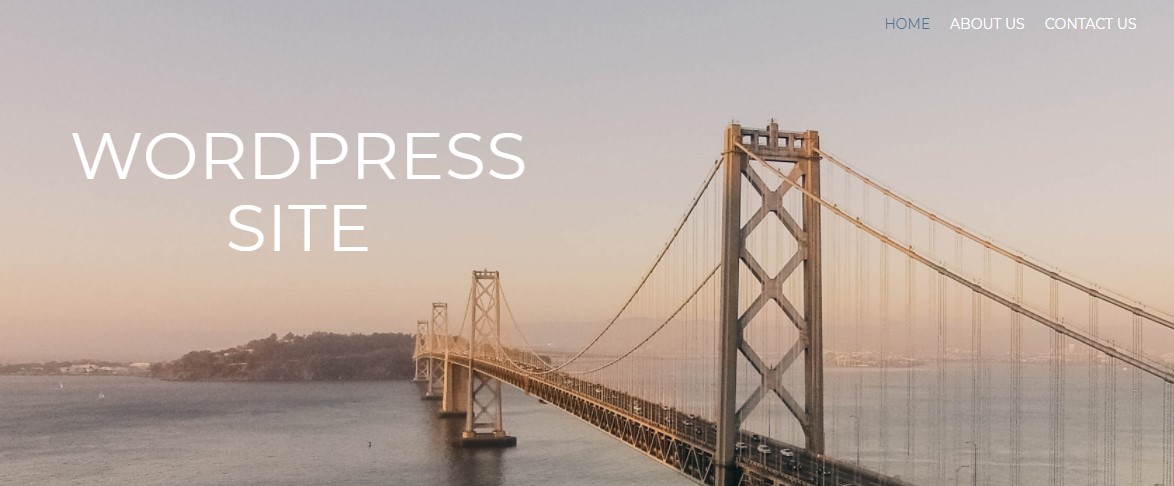
Setelah Anda mendapatkan email mengenai detail akun website dari Niagahoster, Anda perlu melakukan pengaturan website sesuai dengan yang diinginkan. Karena saat ini website Anda masih memiliki tampilan default dari tema yang Anda pilih di langkah sebelumnya.
a. Login Admin Website
Setelah Anda melakukan pembayaran sesuai dengan nominal pada tagihan, maka dalam beberapa menit website instant Anda sudah aktif.
Silakan cek email yang Anda gunakan sesuai dengan akun Niagahoster Anda. Email tersebut berisi informasi detail akun website Anda berupa URL login, username, dan password.
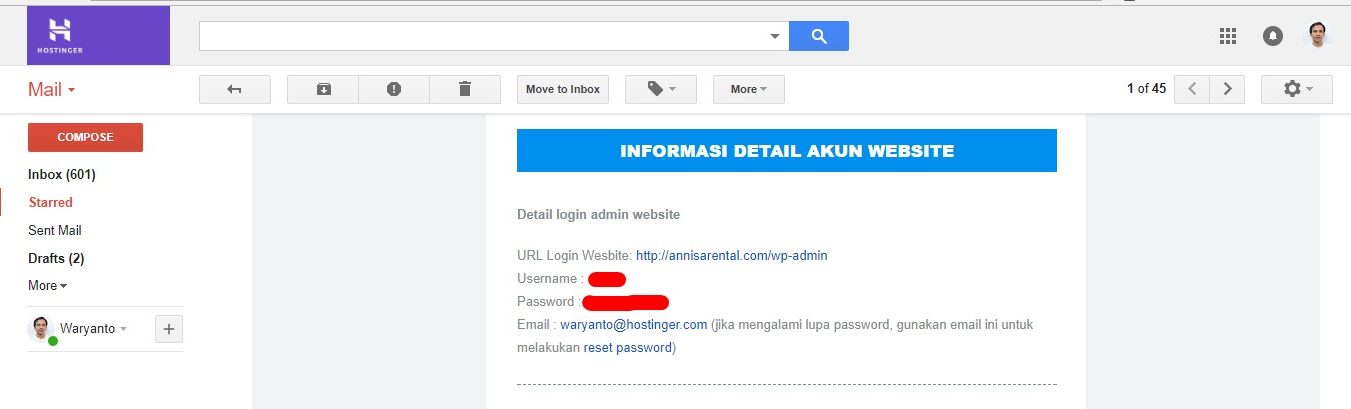
Berikut adalah langkah untuk login ke halaman admin website Anda.
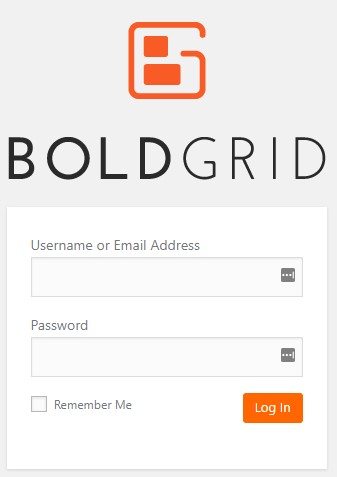
1. Akses URL login admin website sesuai informasi pada email, berikut contoh URL nya: http://domainanda.com/wp-admin
2. Masukkan username dan password yang tertera pada email di bagian Informasi Detail Akun Website, kemudian klik tombol Log In.
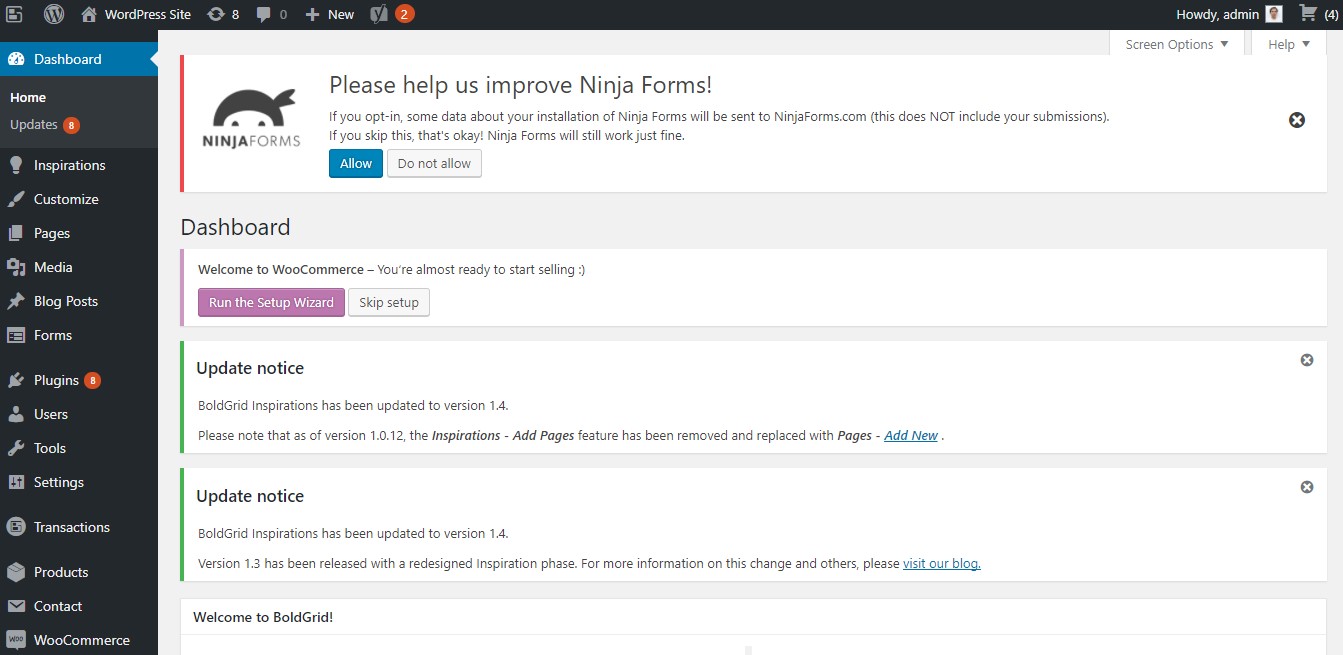
3. Jika username dan password yang Anda masukkan sudah benar, maka akan tampil halaman admin seperti gambar di bawah ini.
b. Ganti Tema
Dengan adanya berbagai macam pilihan tema yang menarik dan proses instalasi yang singkat, cara membuat website pribadi akan lebih mudah untuk Anda lakukan. Silakan ikuti langkah di bawah ini jika Anda ingin mengubah tema.
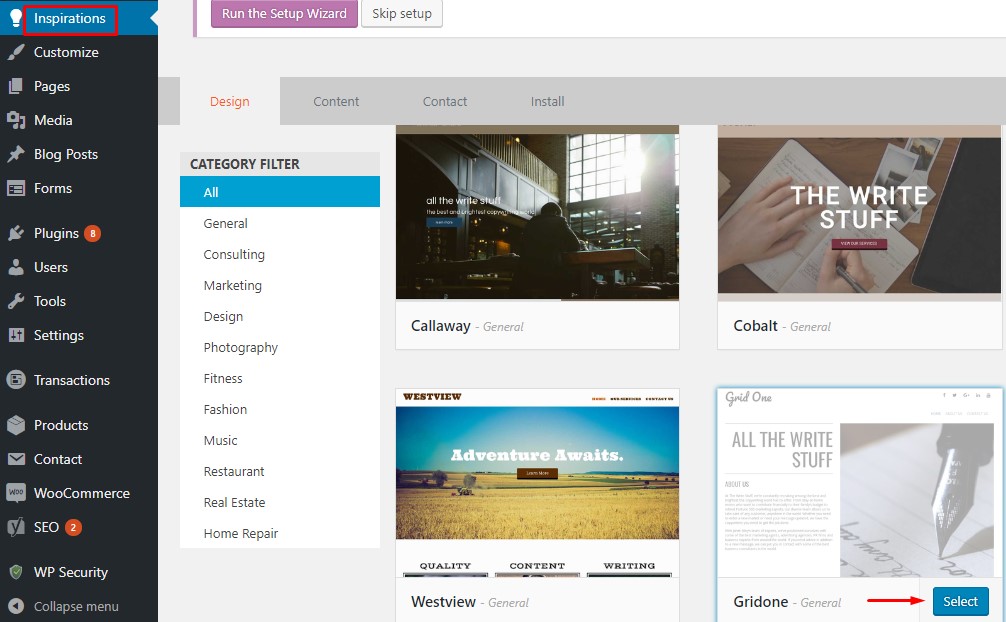
1. Silakan klik menu Inspiration, kemudian pilih tema yang Anda inginkan, pada tutorial ini kami memilih tema Grid One. Kemudian klik tombol Select untuk memulai instalasi tema.
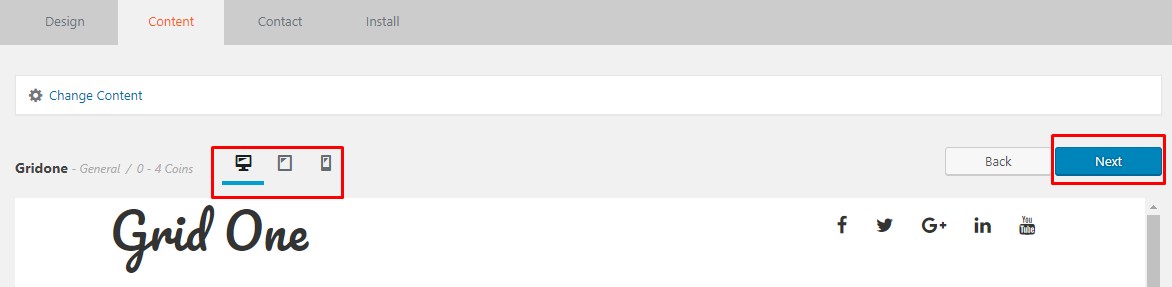
2. Akan terlihat seperti apa tampilan website Anda, kemudian tekan tombol Next.
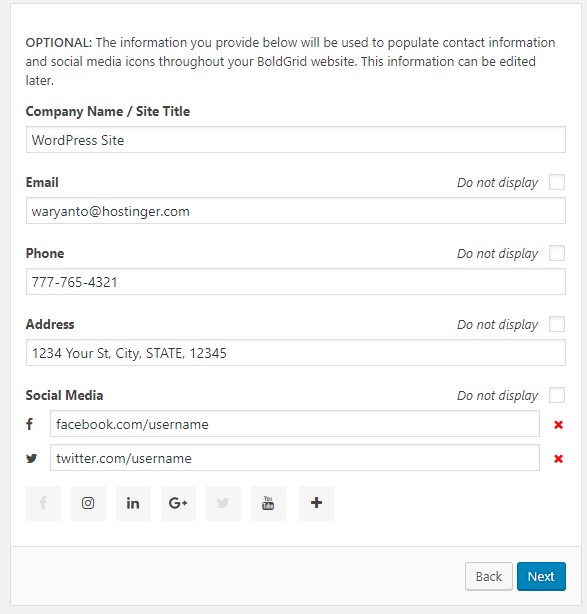
3. Pada bagian selanjutnya, silakan isi bagian kontak berupa nama website, alamat email, no telepon, alamat, dan Anda juga dapat menambahkan akun sosial media. Jika sudah diisi semua, silakan klik tombol Next.
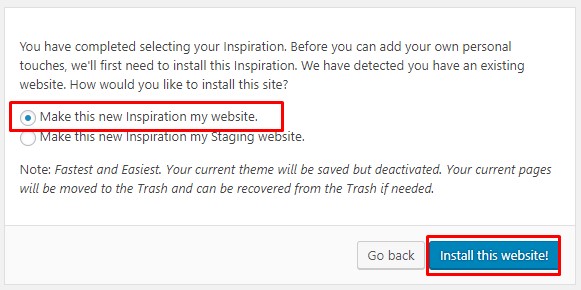
4. Pilih Make this new Inspiration my website, kemudian klik tombol Install this website! untuk memulai proses instalasi. Setelah proses instalasi selesai, Anda dapat melanjutkan ke tahapan selanjutnya, yaitu mengubah tampilan halaman depan atau Home.
c. Edit Halaman Home
Halaman home adalah halaman yang akan tampil ketika nama domain Anda diakses, oleh karena itu silakan lakukan pengaturan pada halaman home, ini adalah cara membuat website pribadi Anda lebih menarik. Berikut adalah langkahnya:
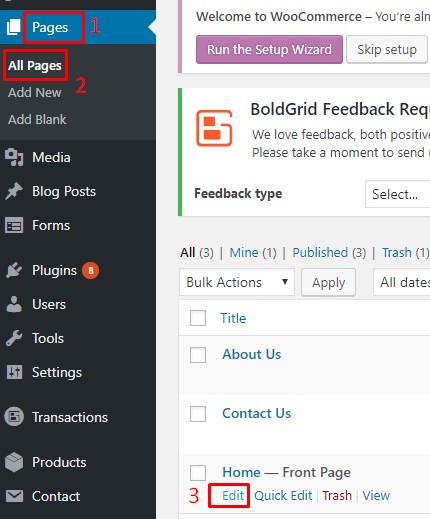
1. Silakan pilih menu Pages > All Pages > Klik Edit pada bagian Home.
2. Akan tampil halaman editor seperti gambar di bawah ini. Untuk mengganti judul, silakan klik judul kemudian ganti dengan judul yang Anda inginkan. Silakan lakukan hal yang sama jika Anda ingin mengganti isi artikelnya.
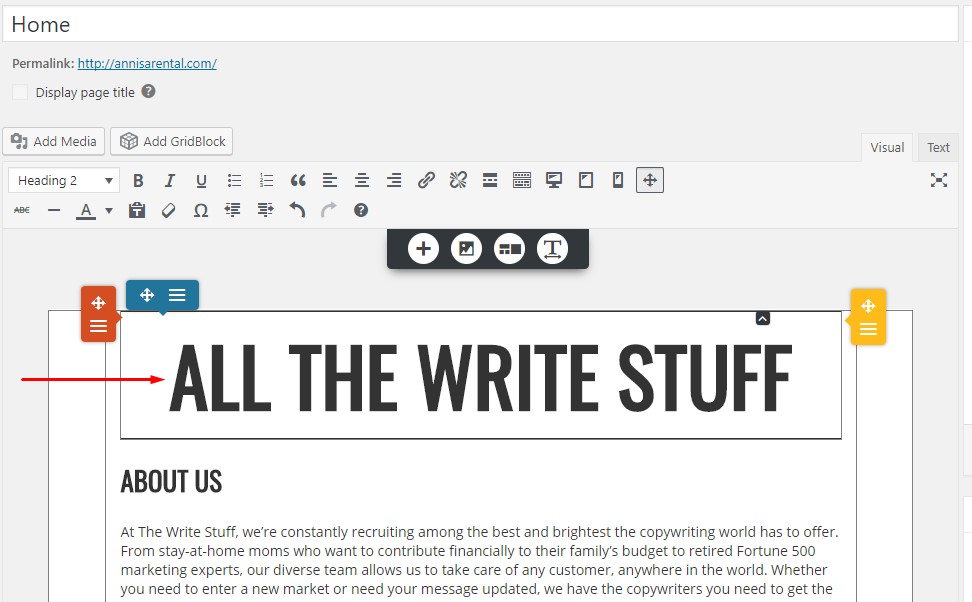
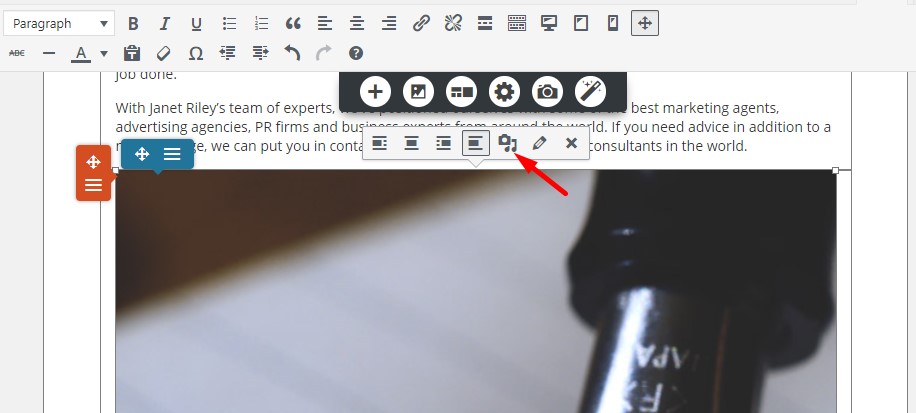
3. Anda juga dapat mengganti gambar pada halaman home, caranya silakan klik pada gambar yang ingin diganti, kemudian pilih logo kamera seperti yang terlihat pada gambar di bawah ini.
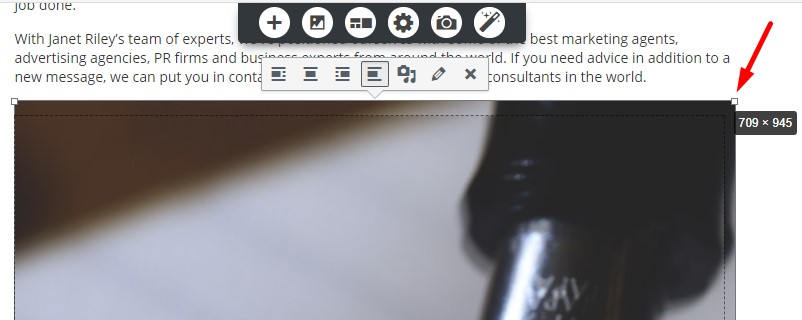
4. Untuk mengubah ukuran gambar, Anda hanya perlu menarik bagian gambar.
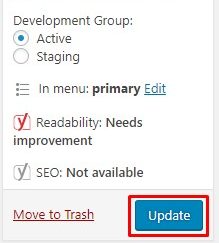
5. Jika pengaturan sudah selesai Anda lakukan, silakan tekan tombol Update
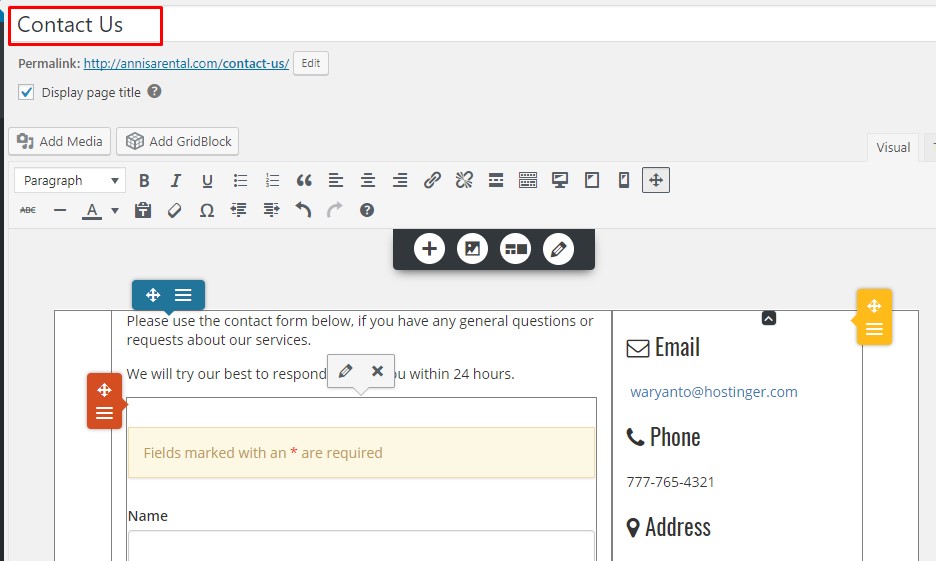
d. Edit Halaman Contact Us
Supaya pengunjung dapat menghubungi Anda dengan mudah, silakan edit halaman Contact Us. Berikut langkahnya:
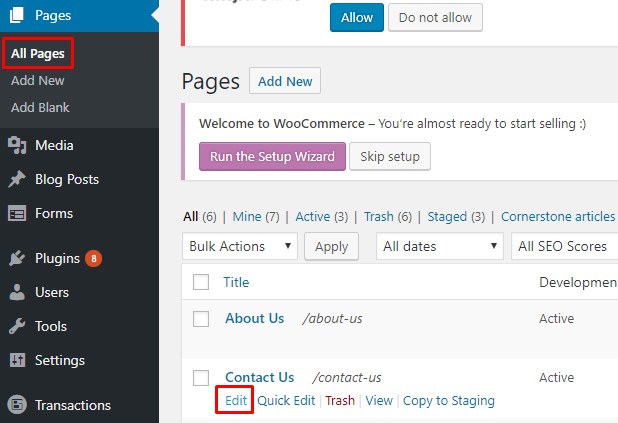
1. Pilih menu Pages > All Pages > Edit pada halaman Contact Us
2. Silakan ubah judul Contact Us, misalnya menjadi Hubungi Saya. Untuk isi konten Anda dapat mengeditnya seperti mengedit halaman Home.
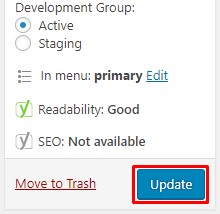
3. Jika sudah selesai melakukan perubahan, silakan tekan tombol Update.
Untuk mengedit halaman About Us caranya sama seperti mengedit halaman Contact Us, Anda dapat mengubahnya menjadi Tentang Saya, dan untuk kontennya dapat Anda isi dengan penjelasan mengenai diri Anda.
e. Tambah Halaman
Untuk halaman default website hanya terdapat tiga halaman, yaitu halaman Home, About Us, dan Contact Us. Jika Anda ingin menambah halaman lainnya, silakan ikuti langkah di bawah ini.
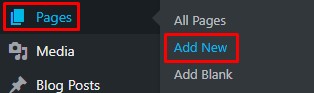
1. Silakan pilih menu Pages > Add New
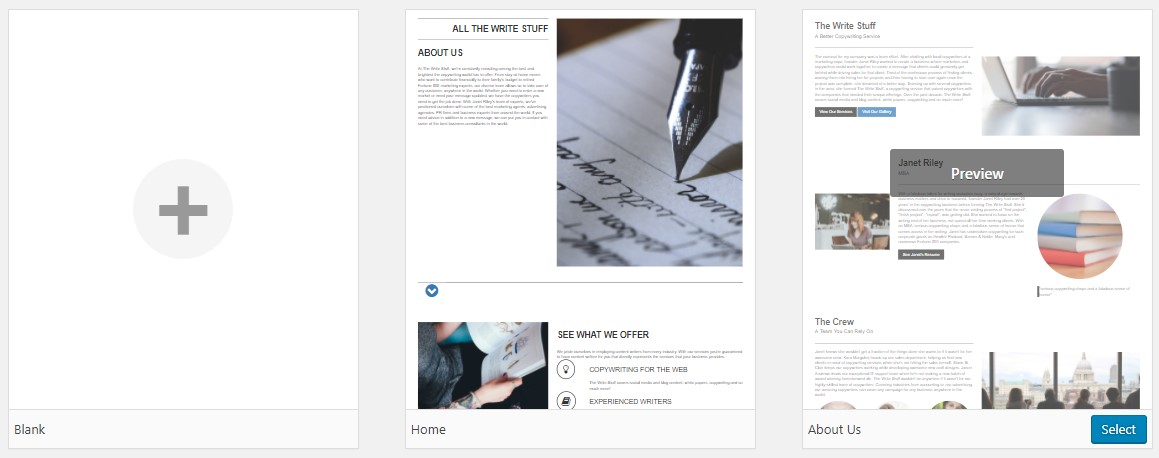
2. Silakan pilih salah satu tampilan yang ingin Anda gunakan untuk halaman baru Anda dengan menekan tombol Select.
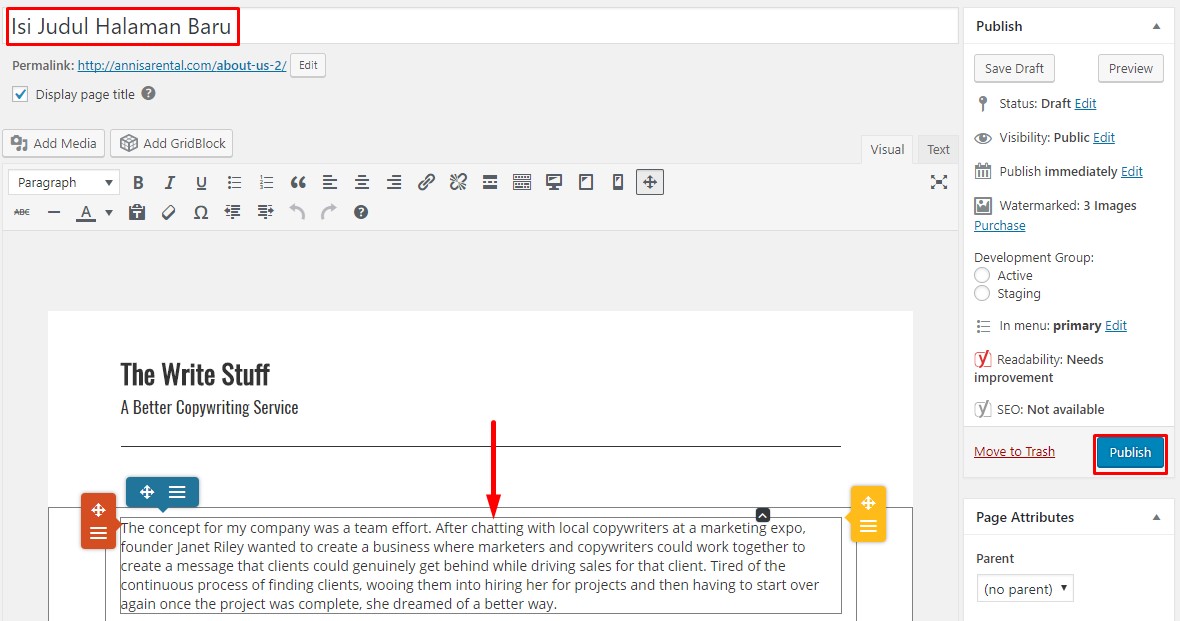
3. Silakan masukan judul untuk halaman baru Anda, kemudian edit pada bagian konten. Untuk mengedit konten sama seperti mengedit halaman Home. Setelah selesai melakukan perubahan, silakan tekan tombol Publish.
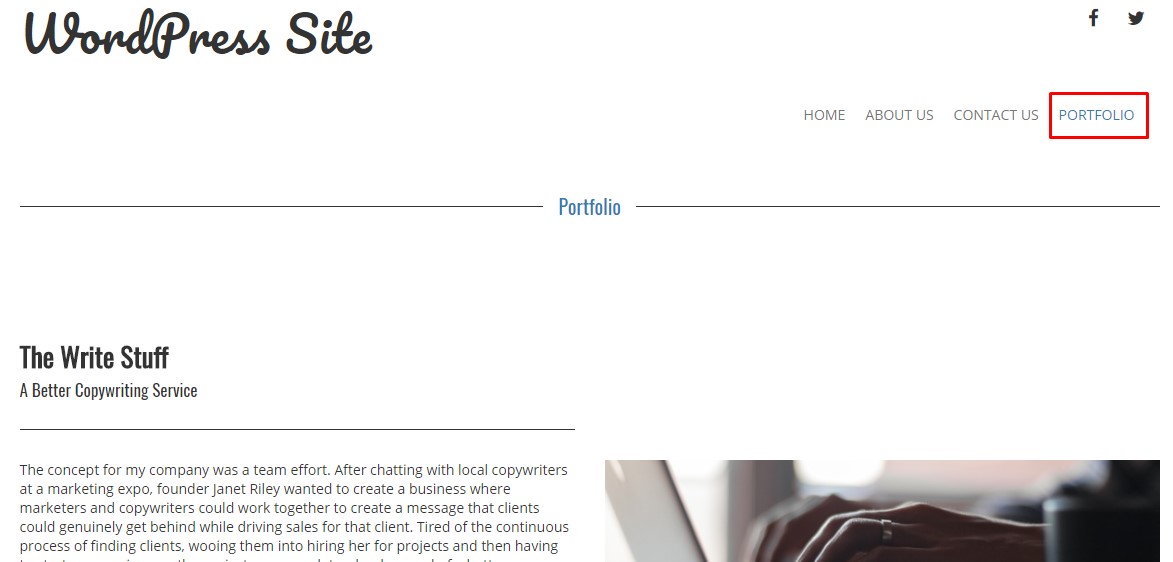
4. Untuk halaman baru Anda akan langsung tampil di bagian menu, seperti pada gambar di bawah ini.
f. Ganti Logo Website
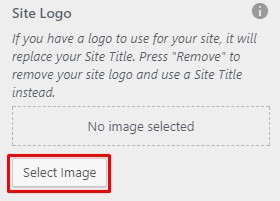
Supaya website pribadi Anda terlihat lebih menarik, Anda dapat menambahkan logo seperti langkah berikut ini.
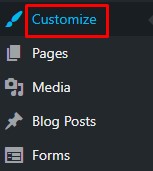
1. Silakan pilih menu Customize
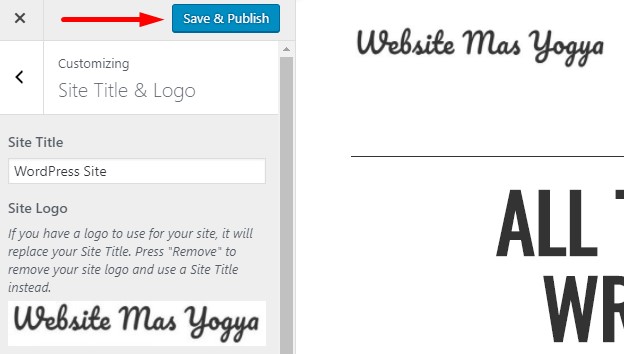
2. Kemudian klik Site Title & Logo
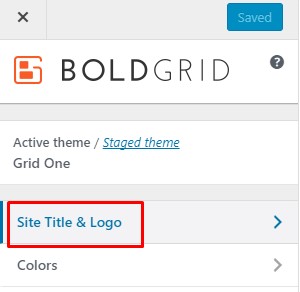
3. Klik tombol Select Logo, pilih logo yang sudah Anda buat
4. Simpan perubahan dengan menekan tombol Save & Publish
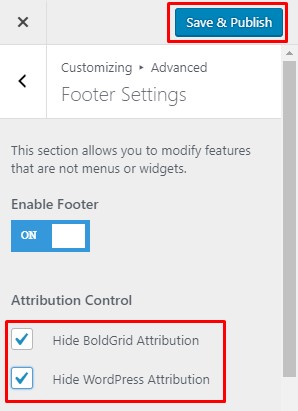
Langkah selanjutnya adalah menghilangkan credit footer / attribution, ini adalah cara membuat website pribadi Anda terlihat lebih profesional.
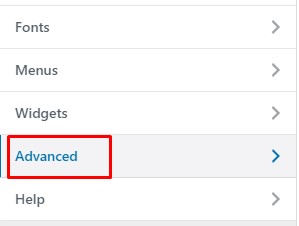
1. Silakan pilih menu Customize
2. Klik bagian Advanced
3. Klik pada bagian Footer Settings
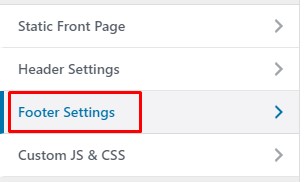
4. Pada bagian Attribution Control silakan centang semua, kemudian klik tombol Save & Publish
h. Terbitkan Artikel
Silakan terbitkan artikel pertama Anda, berikut adalah caranya:
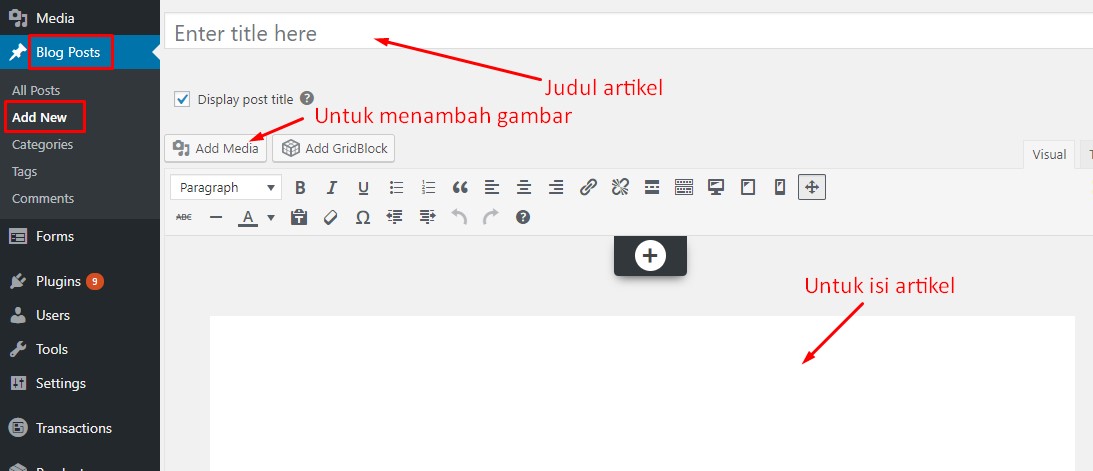
1. Silakan pilih menu Blog Posts > Add New, kemudian masukkan judul, gambar dan isi artikel seperti yang terlihat pada gambar di bawah ini.
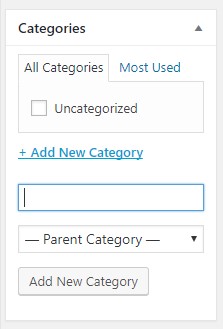
2. Tentukan kategori artikel Anda dengan menekan tautan +Add New Category, tambahkan kategori dan tekan Enter.
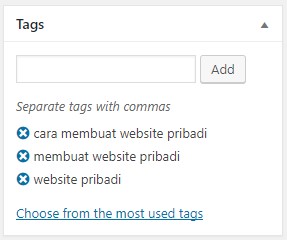
3. Masukkan tag pada bagian Tags, untu tag dapat Anda isi lebih dari satu, berupa kata kunci dari artikel Anda.
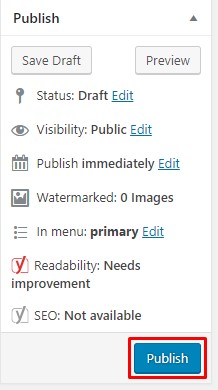
4. Terbitkan artikel dengan menekan tombol Publish
i. Ubah Permalink
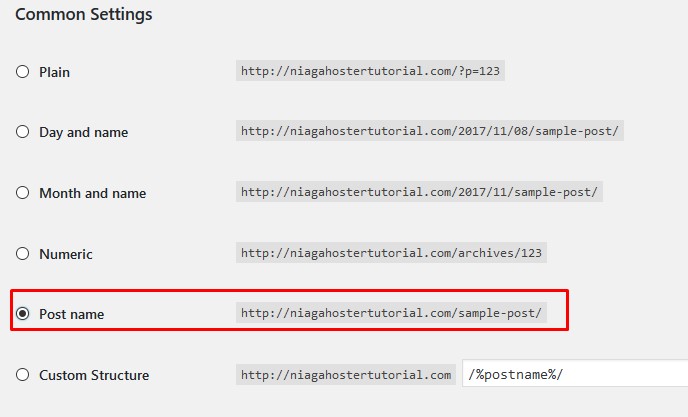
Mengubah permalink adalah salah satu cara membuat website Anda supaya setiap URL artikelnya mudah diingat. Tentu pengunjung akan lebih mudah mengingat url postingan dengan alamat http://namadomainanda.com/judul/ jika dibandingkan dengan http://namadomainanda.com/?p=367, berikut langkahnya:
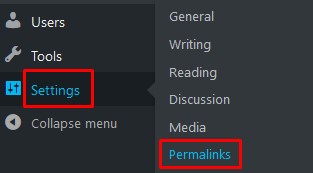
1. Pada dashboard WordPress klik menu Settings > Permalinks
2. Pilih Post name
3. Tekan tombol Save Changes untuk menyimpan perubahan

j. Buat Halaman Baru
Sebuah website tentu akan memerlukan halaman seperti halaman Tentang Kami atau kontak. WordPress, memudahkan Anda bagaimana cara membuat website hanya dengan beberapa klik untuk menambahkan menu. Berikut adalah langkah untuk membuatnya:
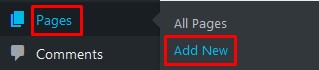
1. Silakan pilih menu Pages > Add New
2. Masukkan judul dan isi konten, kemudian klik tombol Publish

k. Tambahkan Menu
Setelah Anda membuat halaman dan ingin menampilkannya pada bagian navigasi bar, silakan tambahkan halaman tersebut pada menu, berikut ini langkahnya:
1. Pilih menu Appearance > Menus

2. Isi nama menu dan klik tombol Create Menu
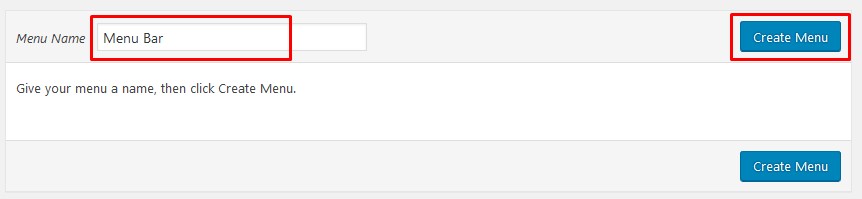
3. Centang halaman yang ingin ditambahkan ke menu, klik tombol Add to Menu, centang Top Menu, kemudian klik tombol Save Menu.
Pada langkah ini cara membuat website pribadi sudah hampir selesai, selanjutnya silakan ikuti langkah 3 untuk mengamankan website Anda.
Langkah 5: Optimasi dan Amankan Website Anda
Silakan lakukan beberapa perubahan pada website Anda, yaitu mengganti password dan URL login admin. Ini adalah cara membuat website pribadi Anda lebih aman.
a. Ganti password login admin
1. Silakan untuk mengubah password Admin website Anda, dengan mengakses halaman berikut: http://domainanda.com/wp-admin/profile.php (Silakan ganti domainanda.com dengan domain website Anda).
2. Pada bagian Account Management silakan klik tombol Generate Password
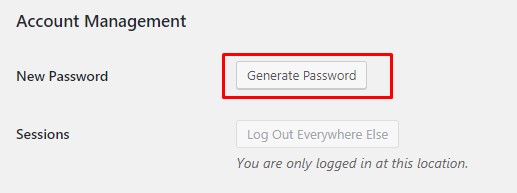
3. Masukkan password yang tidak mudah ditebak tapi Anda mudah mengingatnya, misalkan terdiri dari nama Anda dengan huruf besar dan kecil ditambah dengan angka dan simbol khusus. Contoh: NamaandA@1990

4. Scroll ke bagian bawah, kemudian klik tombol Update Profile
b. Ganti URL Login WordPress
Berikut langkah langkah untuk mengganti URL login halaman admin wordpress dengan menggunakan plugin All In One WP Security & Firewall yang sudah terinstal otomatis pada website instant Niagahoster:
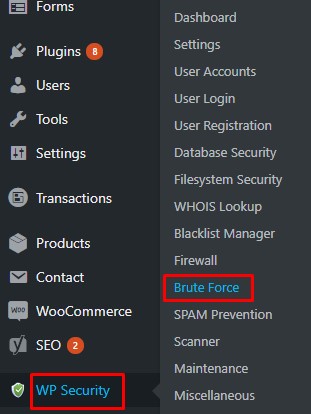
1. Pada dashboard admin, silakan pilih menu WP Security > Brute Force.
2. Centang bagian Check this if you want to enable the rename login page feature. Masukkan nama URL yang Anda inginkan pada bagian Login Page URL. Klik tombol Save Settings untuk menyimpan perubahan.
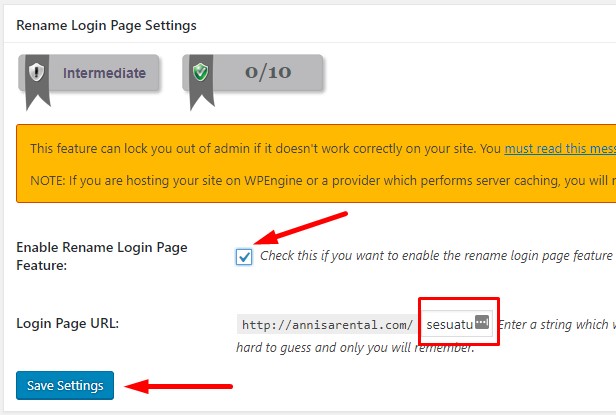
3. Pada langkah ini URL login admin website Anda sudah berubah. Jika Anda ingin mengembalikan url login admin seperti sebelumnya, cukup hilangkan centang pada bagian “Check this if you want to enable the rename login page feature“

Jika Anda ingin mengetahui cara membuat website yang dapat bersaing di search engine, berikut ini adalah beberapa optimasi yang dapat Anda lakukan:
- Setting CloudFlare
- Instal dan seting plugin Yoast SEO
- Buat Sitemap HTML dan XML
- Submit website ke Google Webmaster dan Bing Webmaster
- Pasang Google Analytics
Langkah 6: Optimalkan Website di Mesin Pencari
Langkah pertama untuk terjun ke dunia online, pastikan website Anda mudah diketahui oleh Mesin Pencari, gunakan Webmaster Tools sebagai sarana untuk membantu Anda mengembangkan dan melakukan optimasi pada website. Adapun caranya silakan ikuti tutorial mengenai cara verifikasi Google Webmaster dan Bing Webmaster.
Selain itu, pastikan Anda membuat artikel yang disukai oleh Mesin Pencari dan juga pengunjung website Anda, silakan ikuti tutorial mengenai cara setting Yoast SEOuntuk melakukannya.
Kecepatan website juga menjadi salah satu penentu Mesin Pencari dalam menentukan rangking sebuah website, oleh karena itu silakan setting CloudFlare di website Anda.
Video Tutorial Cara Membuat Website
Jika Anda ingin melihat langkah demi langkah cara membuat website pribadi melalui video, berikut kami buatkan langkah-langkahnya melalui video supaya Anda lebih mudah memahaminya.
Itulah cara membuat website pribadi yang bisa Anda coba dengan mudah, jika Anda memiliki pertanyaan terkait tutorial cara membuat website pribadi ini, jangan ragu untuk berkomentar melalui kolom yang tersedia. Silakan Subscribe untuk mendapatkan artikel terbaru langsung di inbox email Anda. 
LANGKAH 1
Pilih platform untuk membuat website
Sebelum memikirkan nama alamat website dan betuk desain tampilannya seperti apa, hal yang pertama harus kamu pilih adalah platform yang harus kamu pakai.
Maksudnya ‘platform’ apa sih ?
Sebelum membahas platform sebenarnya ada banyak sekali cara untuk membuat website, secara umum saya kelompokan menjadi 2:
- Membuat Website Dari Awal
- Membuat Website menggunakan aplikasi yang sudah ada.
Membuat website dari awal itu artinya kamu akan belajar benar-benar dari NOL, lalu hal yang perlu kamu pelajari adalah bahasa pemrogramman web, mulai dari bahasa pemrogramman HTML, CSS, Javascript, PHP dan database MYSQL. WOW harus belajar itu semua? Ya semua oleh karena itu saya tidak akan bahas panjang lebar disini karena membuat website dengan cara ini tidak cocok untuk pemula dan ini adalah cara yang hanya di lakukan oleh praktisi IT / profesional IT.
Membuat website menggunakan aplikasi yang sudah ada itulah yang saya sebut membuat website menggunakan platform atau orang-orang IT sering menyebutnya CMS atau Content System Management. Sesuai dengan namanya CMS kamu bisa merubah konten website tanpa harus memahami bahasa program, untuk menambah, merubah dan bahkan menghapus halaman website itu seperti kamu menggunakan microsoft word mudah kan? cara ini yang akan kita bahas sampai tuntas.
Nah berikut adalah platform yang paling banyak di pakai seluruh dunia:
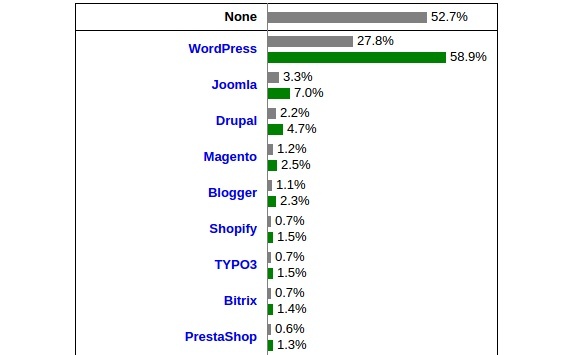
Perhatikan statistik platform yang paling banyak digunakan di seluruh dunia, itu artinya 58% semua website yang ada di dunia di buat menggunakan wordpress, keren kan!
Kenapa semua orang pakai WordPress? Karena platform WordPress sangat itu LUAR BIASA! Tapi yang paling penting adalah:
Gratis dan Opensource
Tidak di pungut biaya sepeser pun untuk nge-download, install, atau modifikasi. WordPress di dukung komunitas yang sangat besar dan kebanyakan semua kasih gratis jadi perkembanganya juga cepat.
Cocok Buat Pemula
Kalau kamu bisa pakai Microsoft Word berarti kamu sudah bisa bikin artikel di website. WordPress juga punya yang namanya plugin gratis, jadi kamu bisa bikin pooling, rating artikel, album foto, formulir kontak, dengan sangat mudah.
Bisa untuk Membuat Website Besar atau Kecil-kecilan
Dari yang cuma website blog biasa sampai ke bisnis oniline atau bahkan toko online WordPress kamu bisa menggunakan wordpress
Banyak perusahan besar menggunakan platform wordpress untuk membuat website
Website Responsive
Maksudnya website pakai wordpress sudah bisa di akses pake HP atau tablet dan yang keren nya tampilan website langsung menyesuaikan sendiri dengan ukuran gadget pembaca website kita, jadi mantap pokoknya.
Komunitasnya Banyak Banget
Karena banyak yang pake platform ini, jadi gampang pula cari panduan dimana-mana tinggal buka google pasti lengkap artikelnya tentang wordpress.
Sebenarnya website yang lagi kamu baca sekarang ini dibuat pake wordpress loh!
Bagaimana dengan platform membuat website yang lain?
Joomla hampir sama dengan wordpress, gak kalah bagus juga sih dengan wordpress cuma sedikitnya kamu harus bisa hal teknis seperti kode-kode pemrogramman, biar website nya bisa sesuai selera kamu.
Drupal canggih tapi saya sangat gak rekomendasikan buat pemula karena drupal cocoknya buat sama yang sudah ahli dalam mengembangkan website. Pilihan buruk buat pemula kalau pakai platform ini.
Kalau gak mau pakai wordpress bagaimana? boleh boleh aja, kamu bisa pakai CMS lain atau bahkan bisa juga membuat dari nol.
Buat pemula saya sarankan
membuat website menggunakan wordpress
Sangat jelas dari pengalaman saya pribadi yang paling mudah dipakai dan di pelajari adalah wordpress, jadi kamu tidak usah bingung mau pilih platform yang mana pakai saja wordpress dan kamu tidak akan menyesal sama saran saya.
Di langkah kedua berikutnya, kita bakal belajar langkah-langkah memilih alamat website atau domain www dan memilih tempat yang cocok untuk menyimpan websitenya.
Di langkah ketiga, saya bakal tunjukin cara-cara yang perlu kamu tau mulai install wordpress dan cara memodifikasi wordpress website sampai jadi, pokoknya jangan pusing duluan karena saya bakal kasih langkah dan gambar-gambar detail biar gak bingung.
Tugas!
Perlu dipahami sebelum lanjut, pastikan kamu sudah buat keputusan untuk pake WordPress sebagai platform website mu, karena dibawah ini saya bakal jelasin cara membuat website pakai wordpress.
Sampai disini gak ada yang perlu di isntall atau download, cukup lanjut baca ke langkah dua.
LANGKAH 2
PILIH NAMA DOMAIN DAN WEB HOSTING
Biar website nya online bisa di akses dimana-mana, cukup 2 hal:
- Nama Domain (yaitu nama website kamu www.namawebsitesaya.com)
- Hosting (yaitu tempat dimana kamu bakal taruh semua file website kamu biar bisa di akses orang di seluruh dunia)
WordPress platform 100% gratis, tapi untuk nama domain dan hosting nya gak gratis jadi kita harus beli. Jangan kawatir biayanya gak mahal, harganya berkisar Rp 15 ribu sampai Rp 60 ribuan per bulan (lebih murah lah dari harga coffe di starbucks, jd gak perlu bongkar tabungan).
Perlu di perhatikan bahwa hampir semua penyedia hosting mengharuskan kita membayarnya pertahun jadi jangan heran jika tagihanya untuk satu tahun karena hampir semua yang jualan hosting begitu dan ini sudah umum. Asumsi biaya website yang saya sebutkan di atas adalah biaya jika di bagi 12 bulan, kenapa membaginya perbulan? Saya ingin menekankan biaya yang harus di keluarkan untuk membuat webesite sendiri sebenarnya tidaklah mahal.
Punya domain sendiri bikin website kamu jadi proffesional contoh http://wwww.namakamu.com daripada numpang sama domain orang http://namakamu.blogspot.com, lagi pula toh harganya domain dan hosting gak mahal-mahal amat!
Dimana bisa beli domain dan hosting?
Saya pilih www.niagahoster.co.id tempat untuk beli domain dan hosting indonesia.
Disitu harganya terjangkau, pelayanan nya juga bagus, cepat dan 24 jam. Terkadang ada promosi gratis domain jadi tinggal beli hosting saja sudah dapat gratis domain: .com .org .net
Instruksi Wajib! Baca panduan lengkap cara membeli hosting di niagahoster dan tips cara mendapatkan discount potongan 10% tanpa syarat.
Kalau kamu sudah beli domain? Bisa langsung loncat aja ke langkah 3, kita langsung buat website kamu.
Pilih Nama Domain Website yang Cocok?
Coba pikirin…
- Kalau kamu buat website untuk perusahaan kamu, ya coba sesuaikan dengan nama perusahaan. Contoh: NamaPerusahaanAnda.com
- Kalau berencana buat website untuk pribadi, bisa pakai nama kamu sendiri. Contoh: NamaSaya.com
- Kalau buat jualan bisa bikin nama toko online yang mau di buat atau bisa juga nama barang yang mau di bikin. Contoh: taskulit-shop.com, cantik-shop.com
Nama domain umumnya di akhiri pakai .com, .net, atau .org tapi belakangan ini sudah banyak nama domain pilihan seperti .clothing, .singles, .tips, .computer dan banyak lagi. Kamu bebas memilih nama domain dan akhiran .com .net atau .org cuma perlu di ingat kalau khusus domain akhiran .id, .or.id dan co.id kamu perlu menyediakan dokumen khusus untuk pembuatan domain sesuai dengan ketentuan masing-masing domain karena itu adalah domain khusus indonesia.
Saran saya? gak usah pakai yang aneh-aneh, pakai saja yang sudah umum .com .net atau .org toh kebanyakan orang juga taunya cuma .com saja.
selain itu .com .net .org sudah umum dikenal banyak orang, jadi bakal lebih mudah juga mereka ingat nama website kamu.
Bagaimana seharusnya memilih domain?
- Apakah mengarah ke Brand? Contoh misal website tentang lirik lagu, lirik-lagu.com
- Apakah mudah di ingat? Nama domain yang pendek dan jelas mudah di ingat ketimbang nama domain yang panjang
- Apa nama domain menarik? tentu kita pengen kalau domain kita menarik dan gampang di ucapkan. Tapi sebenarnya sudah banyak website yang aktif sekarang pakai nama domain yang menarik – tapi jangan menyerah pasti bisa dapat nama domain yang cocok.
Intinya sih kalau kamu sudah dapat nama yang cocok dan kamu suka, tinggal pakai itu saja.
Tugas
- Pilih nama domain kamu, pikir dulu masak-masak sebelum beli domain. Nama domain harus mencerminkan nama kamu, perusahaan kamu , atau bisnis kamu.
- Kalau nama domain sudah pasti, langsung beli domain dan hosting nya melalui www.niagahoster.co.id (prosesnya mudah dan gak sulit)
LANGKAH 3
INSTALASI DAN MODIFIKASI WEBSITE
Kalau sudah beli domain dan hosting sebenarnya website kamu sudah bisa di akses online, cuma isinya masih kosong, kita perlu install wordpress nya.
Install WordPress
Setidaknya ada 2 cara untuk menginstall wordpress ke hosting. Cara pertama sangat mudah daripada yang ke dua.
Kalau kamu ikuti rujukan saya untuk beli hosting niagahoster kamu bisa pakai cara 1 karena mereka menyediakan fasilitas ini, tapi kalau di tempat hosting lain bisa merujuk cara 2(kalau tempat lain ada fasilitasnya bisa pakai carai 1 juga).
1. One Click Installation untuk wordpress, joomla atau drupal
Kebanyakan hosting yang bagus pasti menyediakan one click installation, maksudnya untuk install wordpress kita tinggal klik-klik saja.
Pada dasarnya semua caranya sama walau kamu beli hosting di tempat lain, caranya seperti ini:
- 1. Masuk ke hosting account
- 2. Cari Control Panel (cPanel)
- 3. Klik Softaculous Apps Installer kemudian klik wordpress
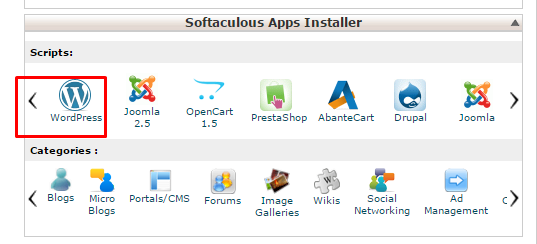
- 4. Klik Install
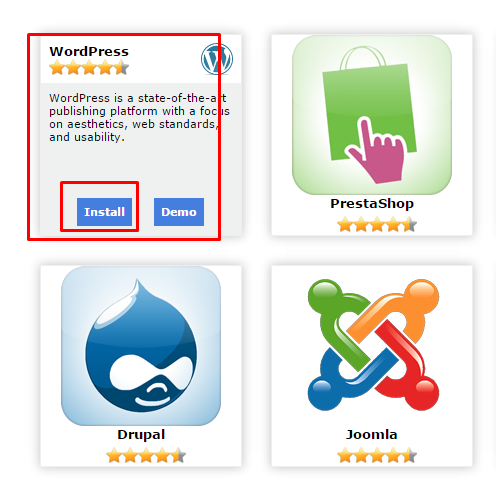
- 5. Muncul form untuk instalasi, saran saya HAPUS KATA WP di kolom In Directory ini berarti kamu akan install wordpress langsung di website kamu.
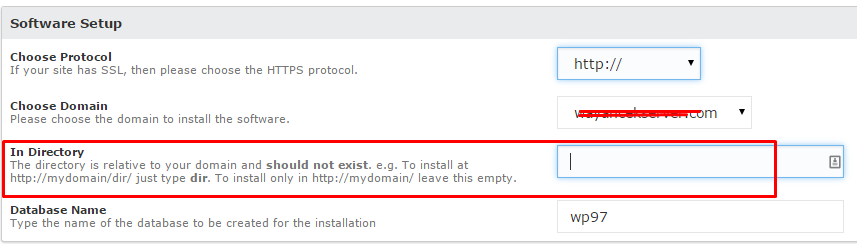
- 6. Sekarang klik install, proses instalasi akan jalan dengan sendirinya.
untuk membuat jelas bagian ini kamu bisa lihat video yang sudah saya buat
Note: Catat username dan password yang kamu buat untuk masuk ke wordpress, soalnya banyak kasus baru buat wordpress pada lupa password!
Sampai disini website kamu seharusnya sudah jadi dan sudah bisa di akses online oleh siapa saja.
PILIH TAMPILAN WEBSITE KAMU
Tampilan website masih standar seperti di bawah tapi gak usah kawatir kita bisa rubah tampilanya jadi lebih menarik.
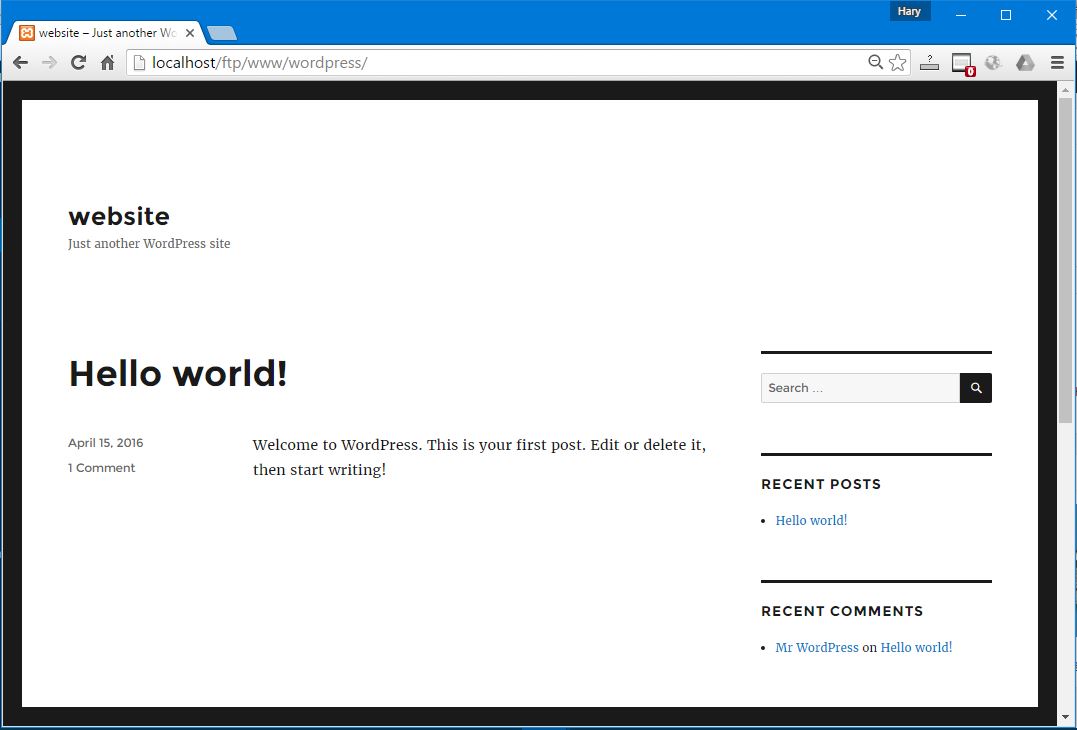
Disini hebatnya wordpress, tersedia ribuan tampilan yang bisa di download dengan gratis walau gratis tampilanya gak kalah profesional.
BEGINI CARANYA RUBAH TAMPILAN WEBSITE
1 ) Masuk ke website wordpress dashboard
Masuk ke halaman dashboard, caranya ketikan lamat websitemu http://www.webkamu.com/wp-adminganti “webkamu.com” dengan nama domain mu. Tampilan dashboard akan seperti ini:
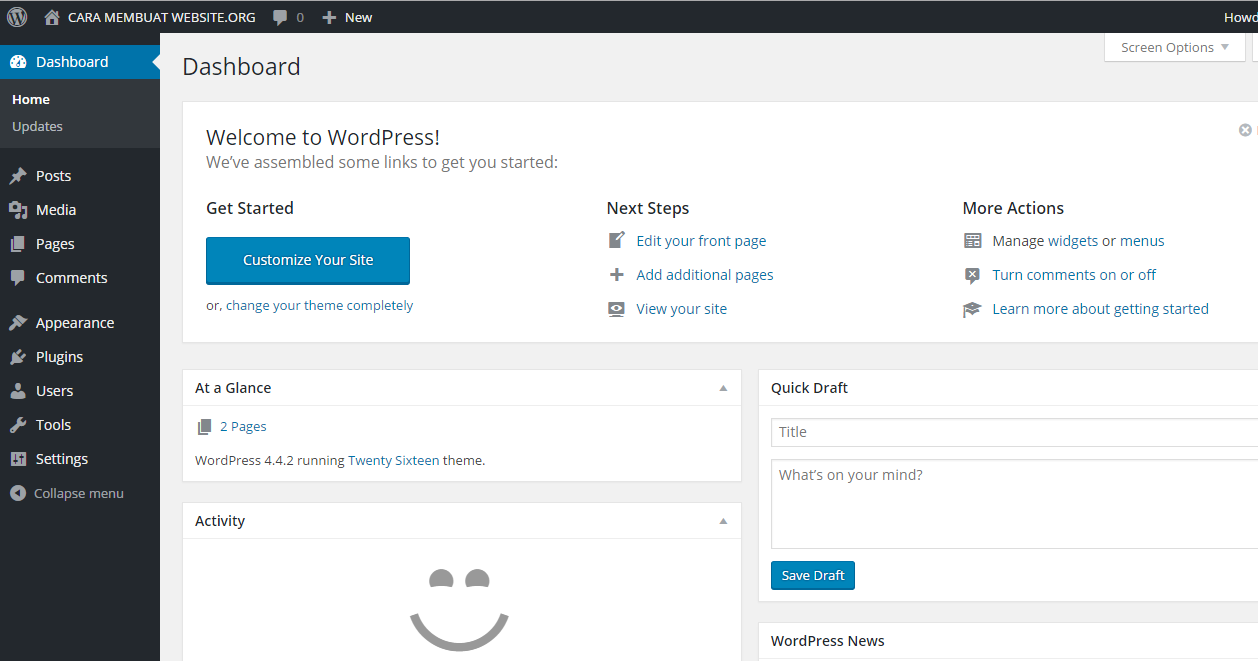
Menu wordpress banyak ya? Jangan kawatir kalau saya bisa kamu juga bisa, apalagi saya akan bantuin kamu kalau ada masalah.
2 ) Cari Template/Tema
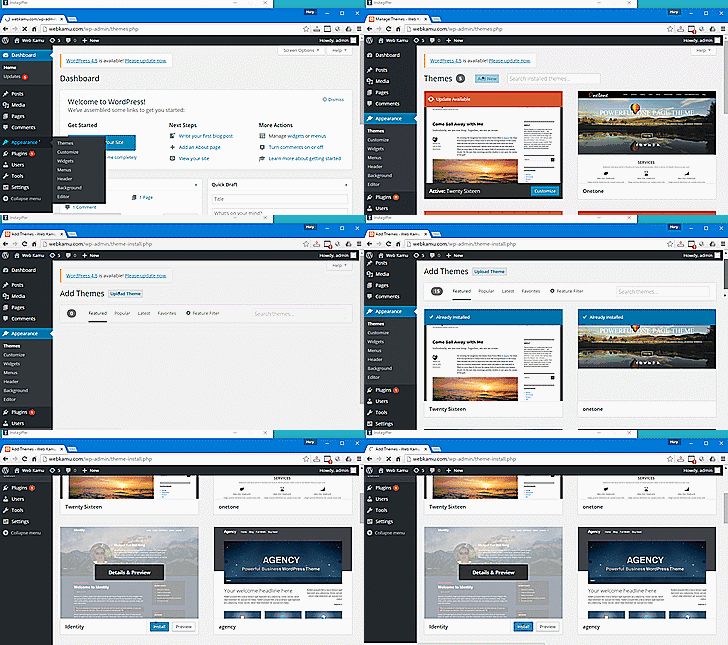
Di menu kiri klik Appearance kemudian klik Add New maka kamu bakal melihat banyaknya tampilan website yang bisa kamu pakai.
Kamu bisa beli template atau bayar orang membuat template untuk website mu tapi saran saya sih lebih baik kamu cari saja template yang tersedia secara gratis, terus cari sampai dapat sesuai selera cuma butuh kesabaran.
Note! Template bisa di cari sesuai dengan kata kunci template misalnya template “photograph” atau apapun.
Kalau sudah dapat template nya langsung klik tombol install saja. WordPress akan melakukan proses download jika sudah selesai template harus di aktivasi klik Activate untuk mengaktifkan template baru.
Untuk melihat tampilan yang baru buka website kamu! Gimana hasilnya?
Note! Ganti-ganti template tidak akan menghapus semua konten artikel jadi jangan takut untuk ganti-ganti tema.
BUAT KONTEN DENGAN PAGE DAN POST
Kamu bisa tulis tentang apa saja dengan mudah seperti pakai microsoft word. Misalnya untuk buat halaman Layanan, Tentang Kami, Kontak atau Berita. Di wordpress ada dua cara untuk membuat ini, caranya di menu kiri ada menu Posts dan Pages
Page
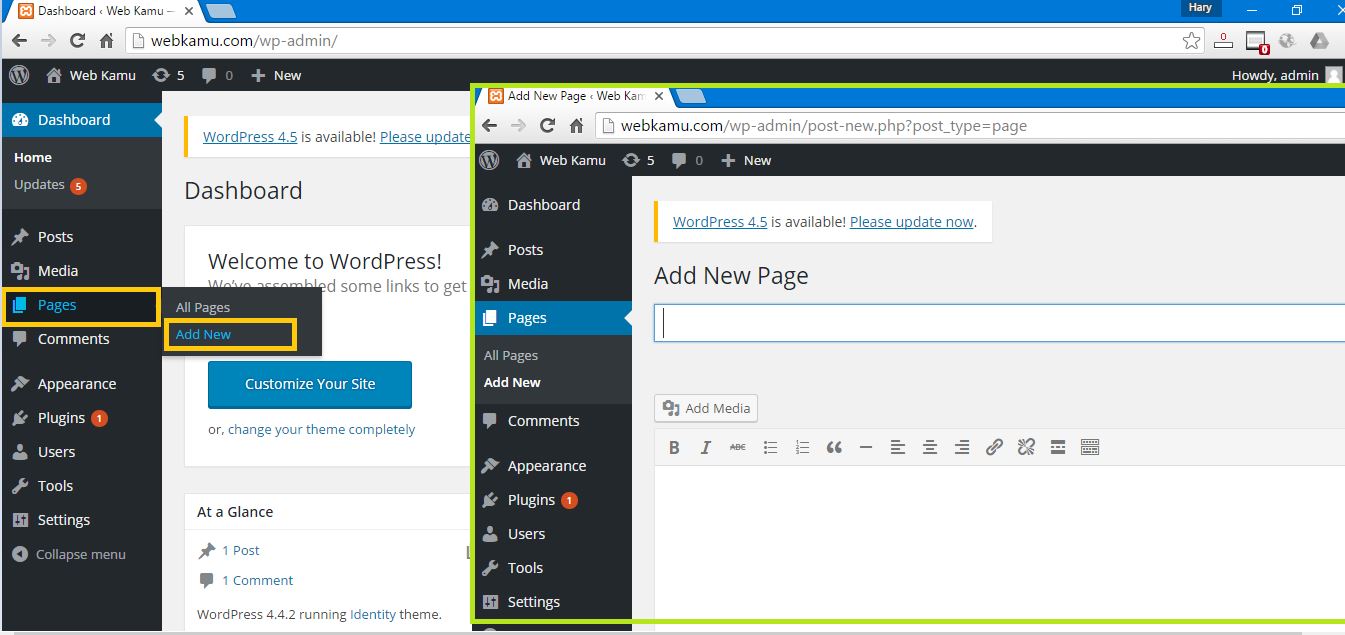
Fasilitas untuk menulis halaman per artikel web ini cocok untuk membuat halaman contoh: tentang kami, kontak, produk karena halaman ini bersifat statis
Cara buat page di kiri menu ada Page kemudian pilih Add New maka akan muncul halaman berikutnya ada Judul dan tempat untuk menulis seperti microsoft word. Tulislah artikelnya disitu jangan lupa save, caranya lihat menu di kanan ada pilihan publish maka page akan tersimpan.
Post
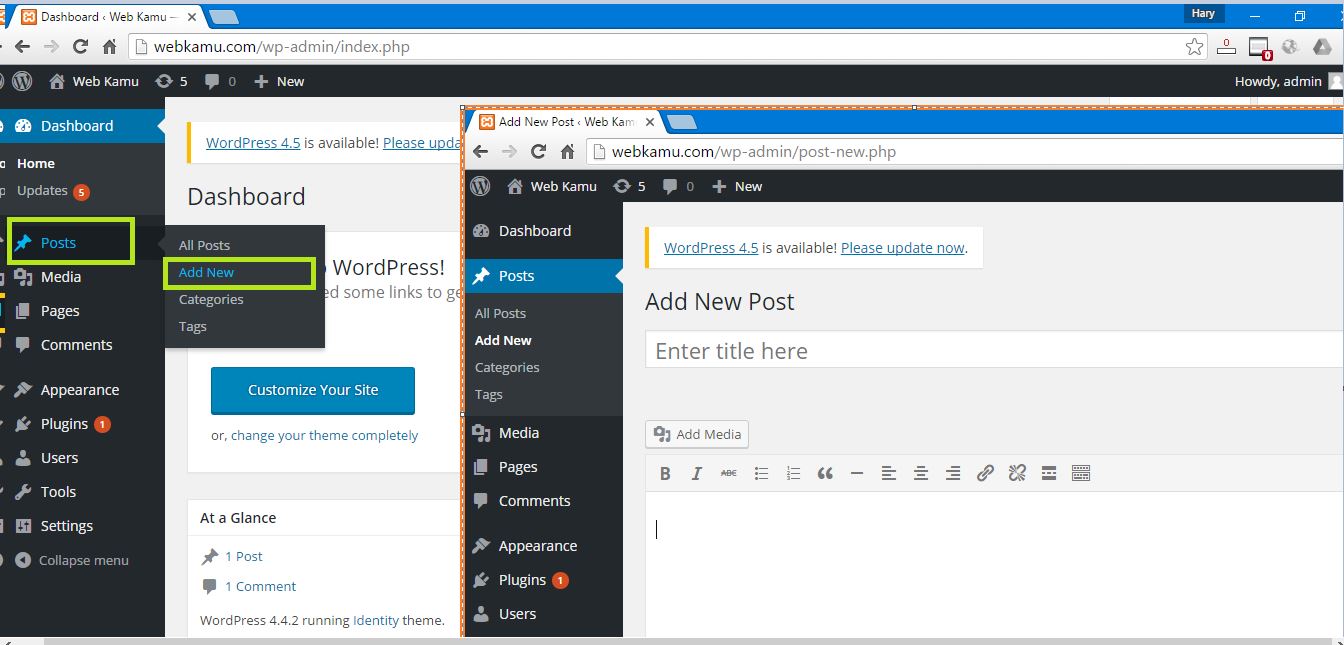
Untuk menulis artikel berdasarkan urutan tanggal ini cocok untuk menulis artikel Blog atau berita. Jadi kalau mau membuat blog setiap nulis artikel pakai menu post tetapi kalau mau membuat website biasa bisa menjadikan menu ini sebagai menu berita (nanti kita bisa rubah jadi menu berita). Sama seperti page untuk menyimpan klik publish di bagian kanan atas.
Baca juga artikel bagaimana cara menulis artikel di wordpress
Tugas:
Coba buat 2 artikel menggunakan Page dan 2 halaman menggunakan, coba rasakan bagaimana gampang nya membuat artikel di website seperti microsoft word kan!
Note: untuk melihat hasil web nya kita harus pergi ke http://www.webkamu.com ganti “webkamu.com”dengan domain punya kalian. Jangan lupa kerjakan tugas karena berkaitan selanjutnya.
MEMBUAT DAN MENGATUR MENU
Buat Menu
Bagi yang suka dengan video kamu bisa lihat langkah demi langkahnya di video cara membuat menu di wordpress.
Konten website sudah di buat sekarang kita tinggal atur menu untuk konten tersebut. Caranya ke menu kiri Appearance terus menus . Akan muncul halaman untuk membuat menu pertama kasih nama dulu menu nya, lakukan seperti gambar ini:
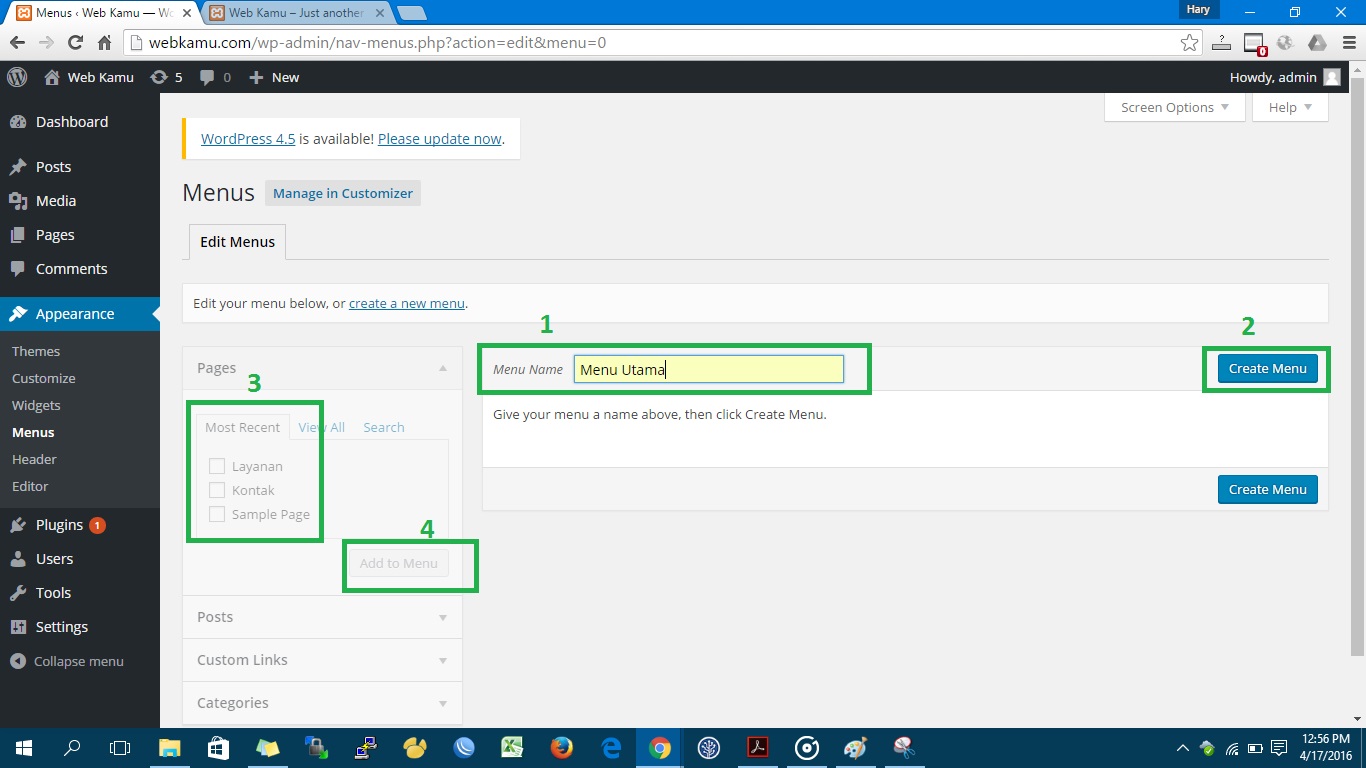
Pada poin 3 di gambar kamu tinggal kasih centang page apa saja yang mau di masukan ke menu utama, setelah itu klik poin Add Menu otomatis tombol create menu (nomor 2) akan menjadi Save Menu klik Save Menu untuk menyimpan menu.
Menu yang sudah di buat kita tempatkan pada tema yang sudah kita pilih seperti gambar di bawah ini
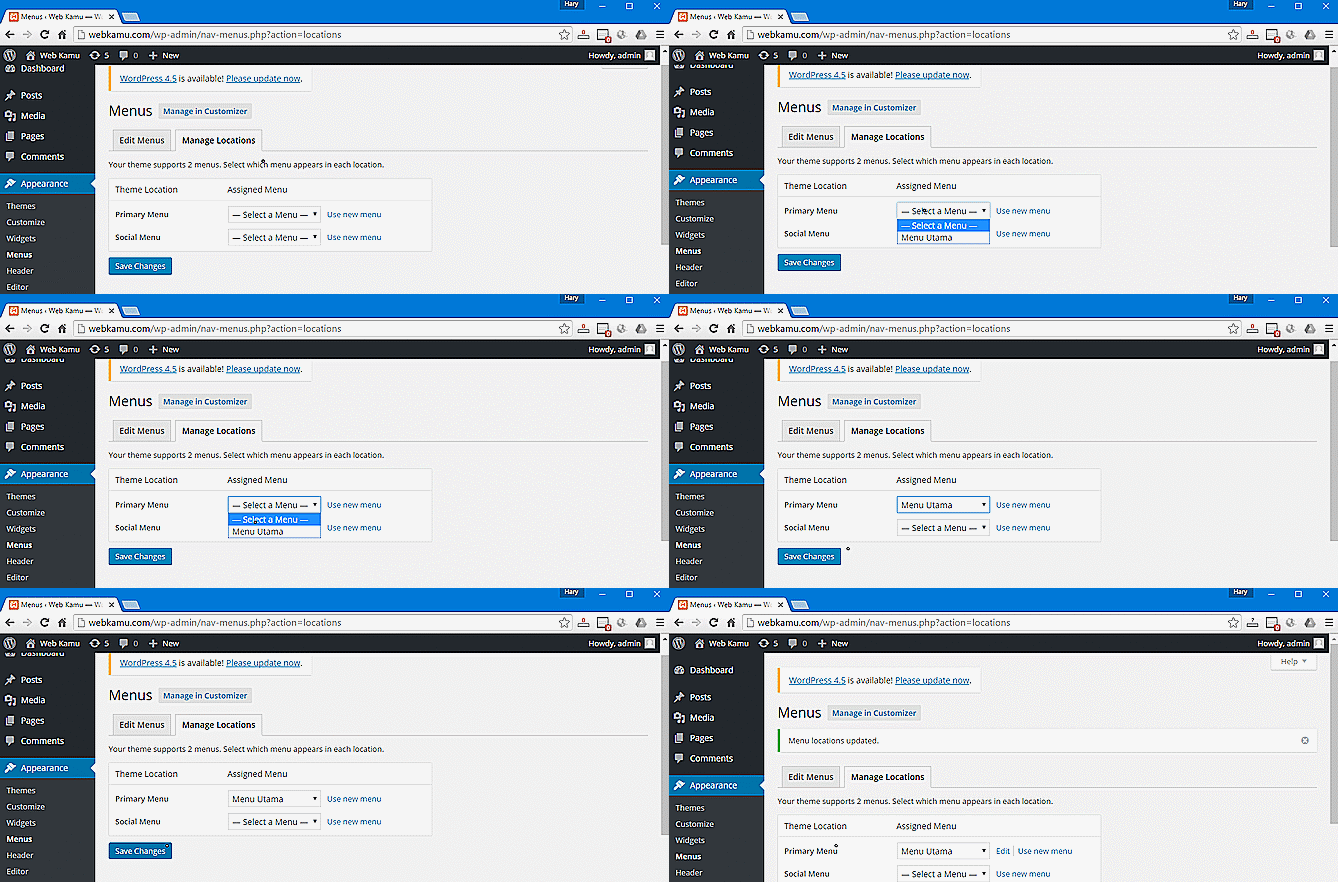
Sekarang coba lihat website nya! menu website sudah jadi!
PENGATURAN WEB
Disini kita bakal belajar cara untuk merubah pengaturan dasar website, biasanya ini hanya di lakukan sekali pada saat baru install wordpress walau dilakukan sekali tapi ini penting.
Judul Website
Semua website umumnya punya judul dan tagline, kita bakal buat itu untuk website kita. Caranya pilih menu Setting di menu kiri kemudian pada kolom Site Title tulis judul website dan tagline di bawahnya.
Judul dan tagline menceritakan website kamu ini berisi informasi tentang apa dan ini akan muncul di setiap halaman yang kita buat pakai menu Page atau Post.
Halaman Utama Website
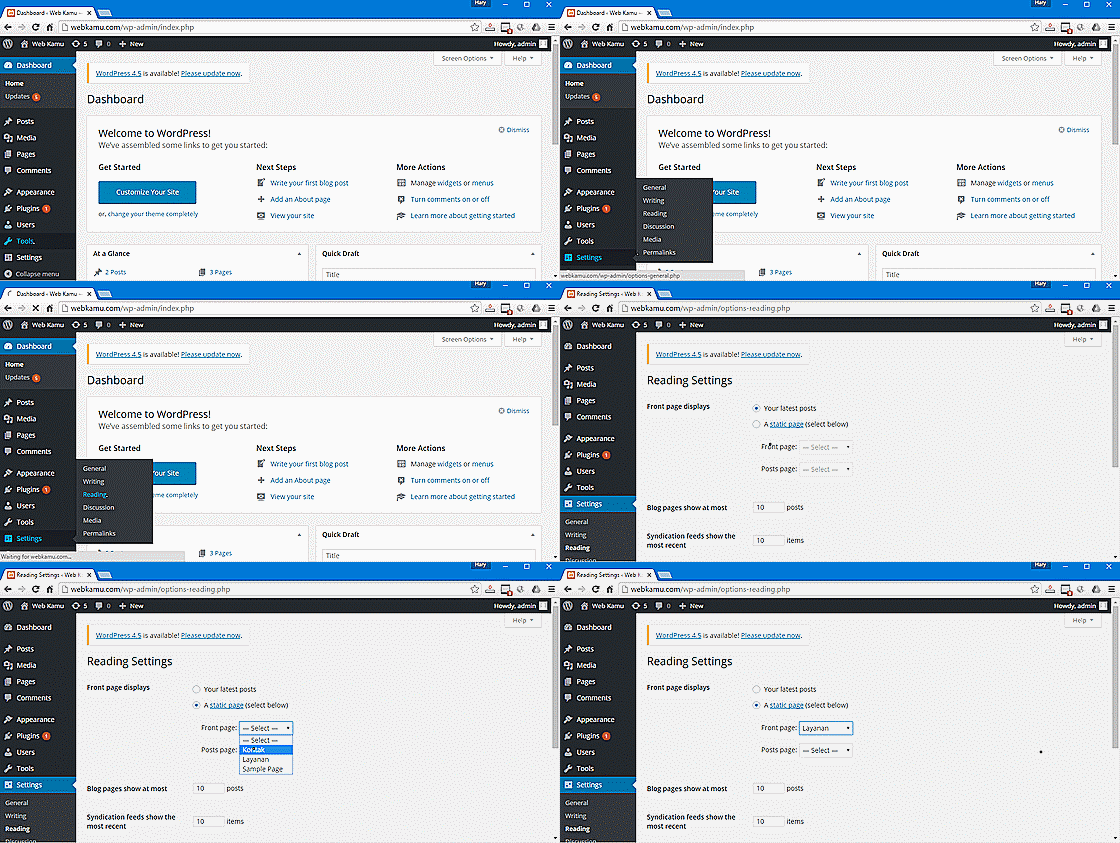
Secara bawaan halaman utama website wordpress akan menampilkan semua artikel post berdasarkan tanggal terbaru. Tapi terkadang kita mau yang muncul di halaman utama adalah artikel tertentu yang sudah di pilih, nah begini cara merubahnya.
Di menu kiri pilih Setting > Reading kemudian muncul Front page displays ganti dari Your latest postsmenjadi A static page secara otomatis menu di bawahnya akan aktif kita tinggal pilih artikel mana yang mau di jadikan halaman utama bisa dari Page atau Post setelah itu pilih save changes.
Plugin Website WordPress
Plugin ini program tambahan yang dipasangkan kedalam website biar website punya fitur-fitur tertentu. Ada banyak plugin tersedia gratis yang di buat oleh komunitas pengguna wordpress kira-kira ada lebih dari 44.000 plugin.
Biar gak bingung ini plugin penting yang wajib di install, pilih menu Plugin kemudian add new
All in One SEO Pack
Kalau website kamu pengen di sukai google dan muncul di halaman google wajib install plugin ini.
Ada banya plugin yang tersedia ini cuma contoh tapi wajib di install.
Selamat Website Sudah Jadi
Website sudah online bisa di buka oleh orang-orang di internet, keren kan!
Jika mungkin penjelasan saya kurang jelas atau muncul kendala sewaktu mengikuti penjelasan ini, saya menyediakan bantuan secara gratis dan kalau kamu belum siap bikin web kamu juga boleh konsultasi terlebih dulu ke saya .
Kalau menurut kamu artikel ini bermanfaat tolong bagikan pakai tombol share di samping
Lalu daftarkan email mu melalui form di bawah untuk mendapat kan tips dan bantuan dari saya secara gratis dari saya!